ホーム
今日の予約や数字など、店の様子をひと目で見ます。
開いて最初に出る画面です。見られる業務の様子が上から順に並び、見出しを押すとその業務の画面が開きます。
-
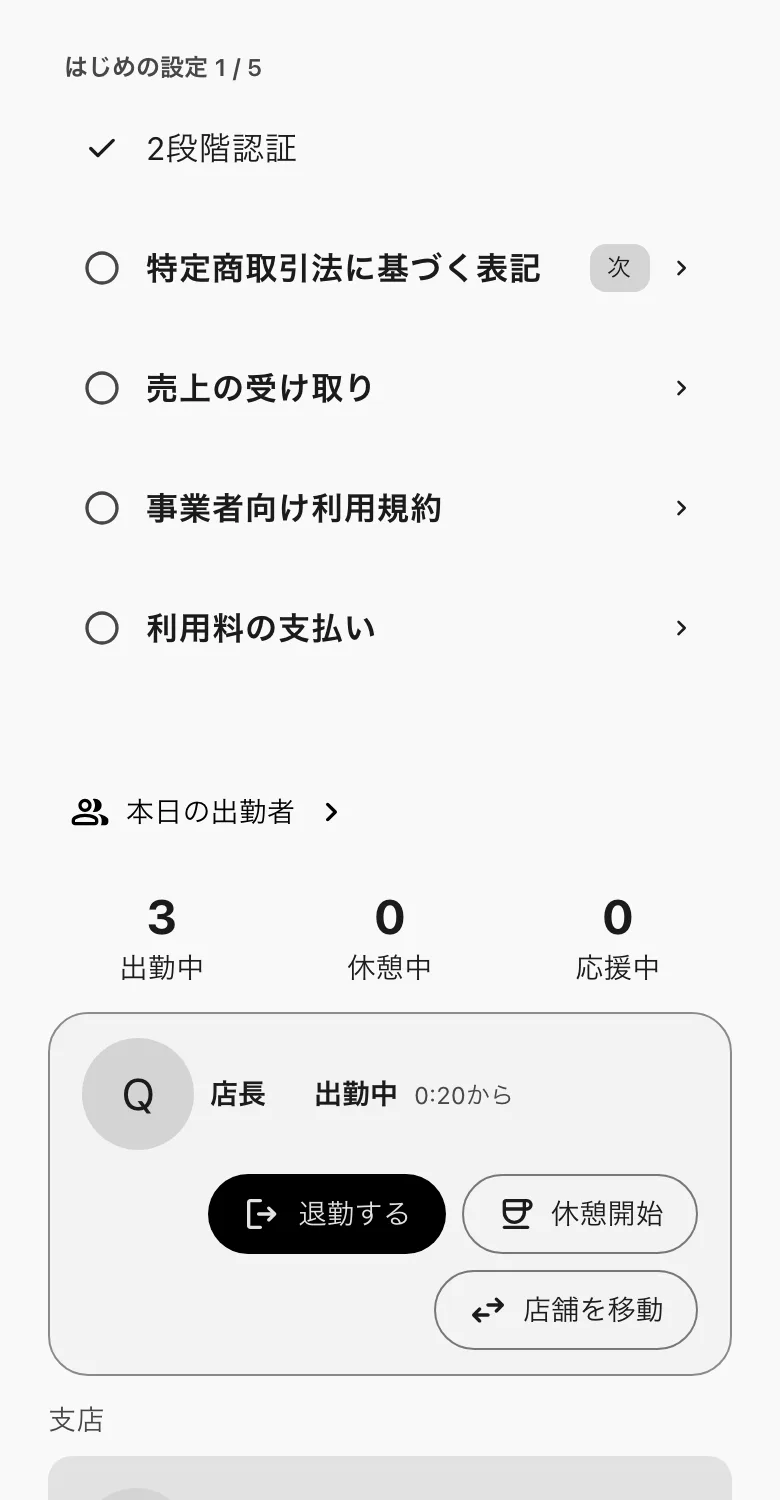
- 「本日の出勤者」で、出勤中・休憩中・応援中の人数と、店舗ごとの出勤者を見ます。自分のカードで「退勤する」「休憩開始」「店舗を移動」を押せます。
-
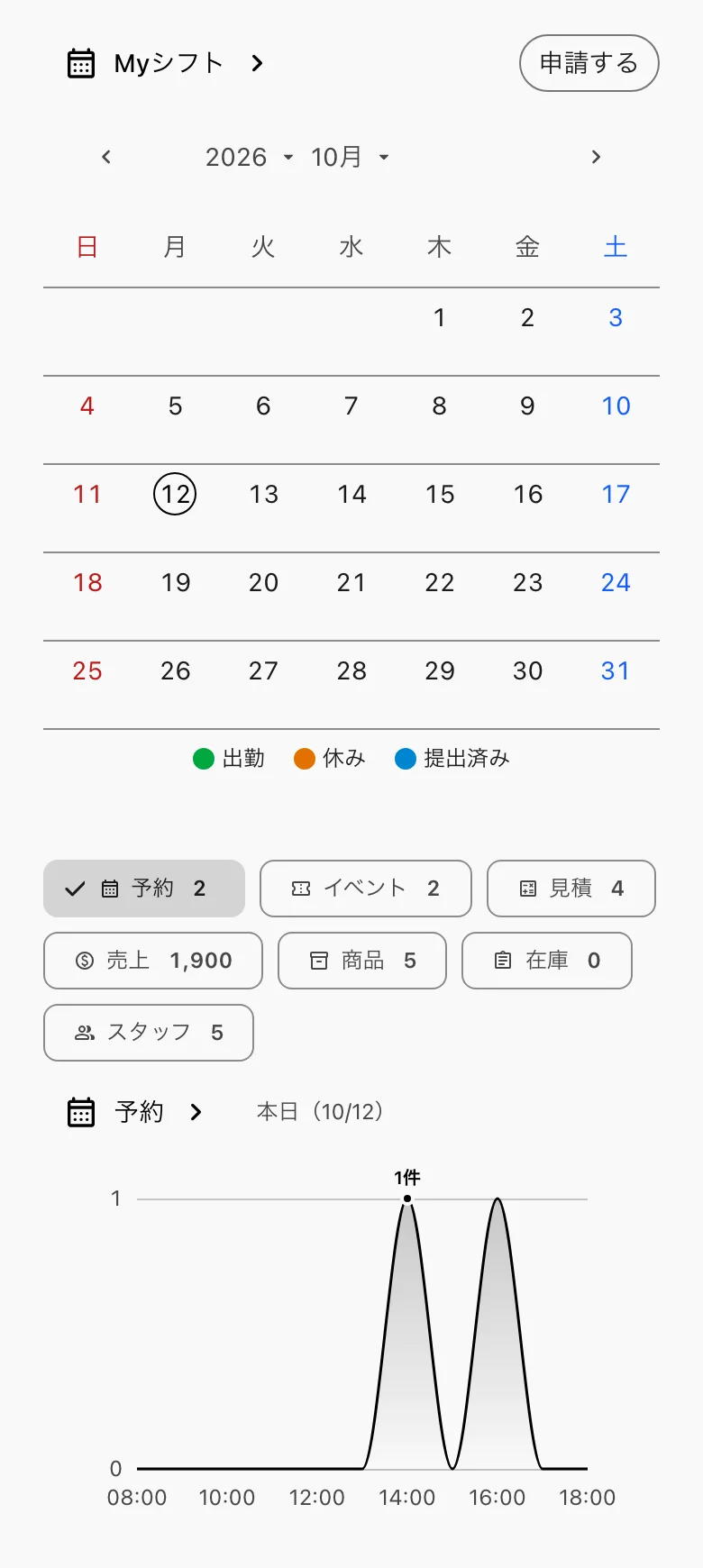
- 数字の帯(予約・イベント・見積・売上・商品・在庫・スタッフ)で項目を選ぶと、その推移の図に替わります。
-
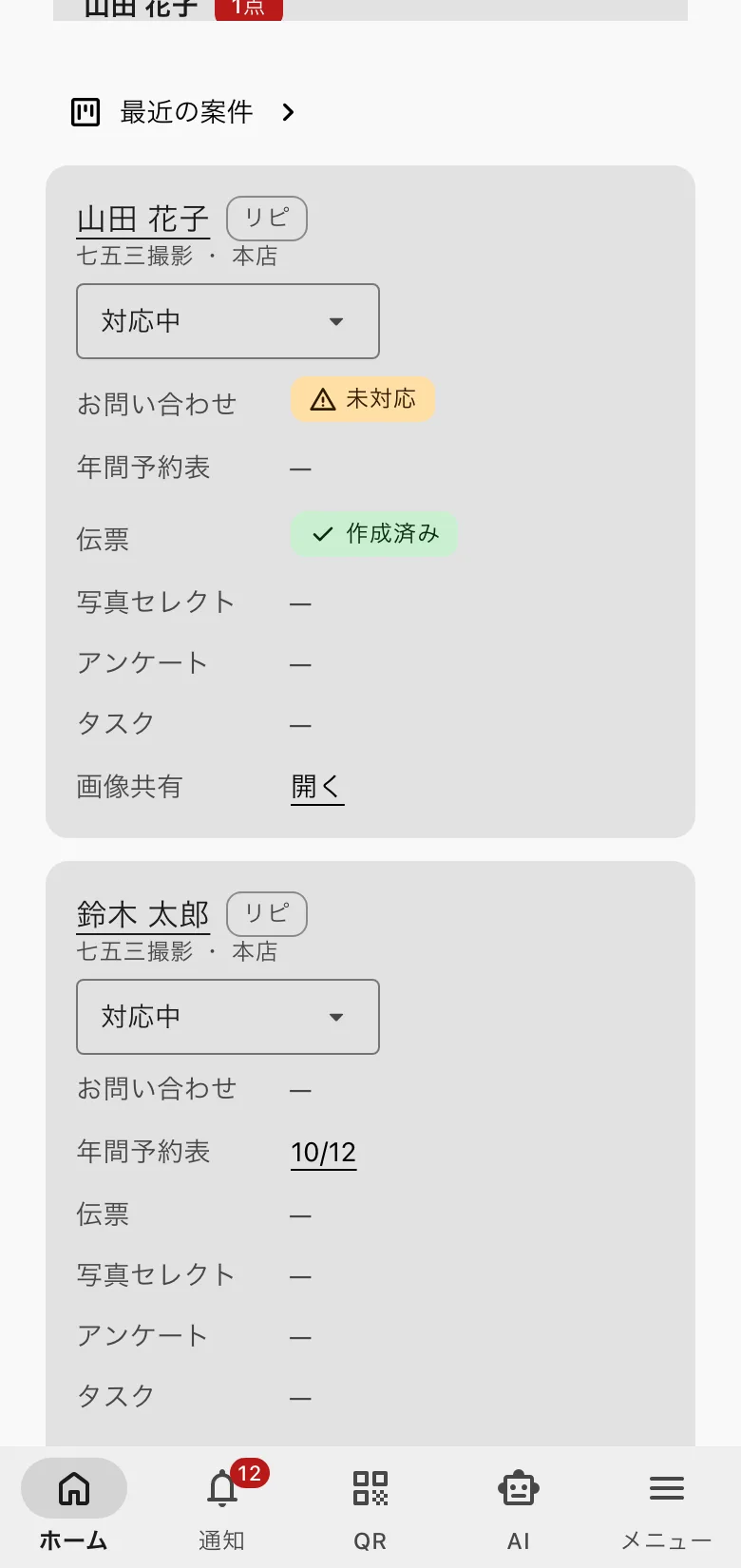
- 案件の状態の欄を押して、次の状態を選びます。完了とキャンセルは、確認が出ます。
- 下へ進むと、「アンケート」の回答、店舗ごとの「日報」、「最近のコンテスト」「最近の記事」が並びます。見出しや行を押すと、それぞれの画面に移ります。
知っておくと良い事
- 並ぶ節は、権限のある業務のものだけです。
- 案件の状態を変えられるのは、顧客を変更できる人だけです。ほかの人には見るだけの表になります。
- 状態が「完了」になった案件は、選ぶ欄でなく印だけが出ます。