顧客・提携先
顧客と提携先の情報を見て、直します。
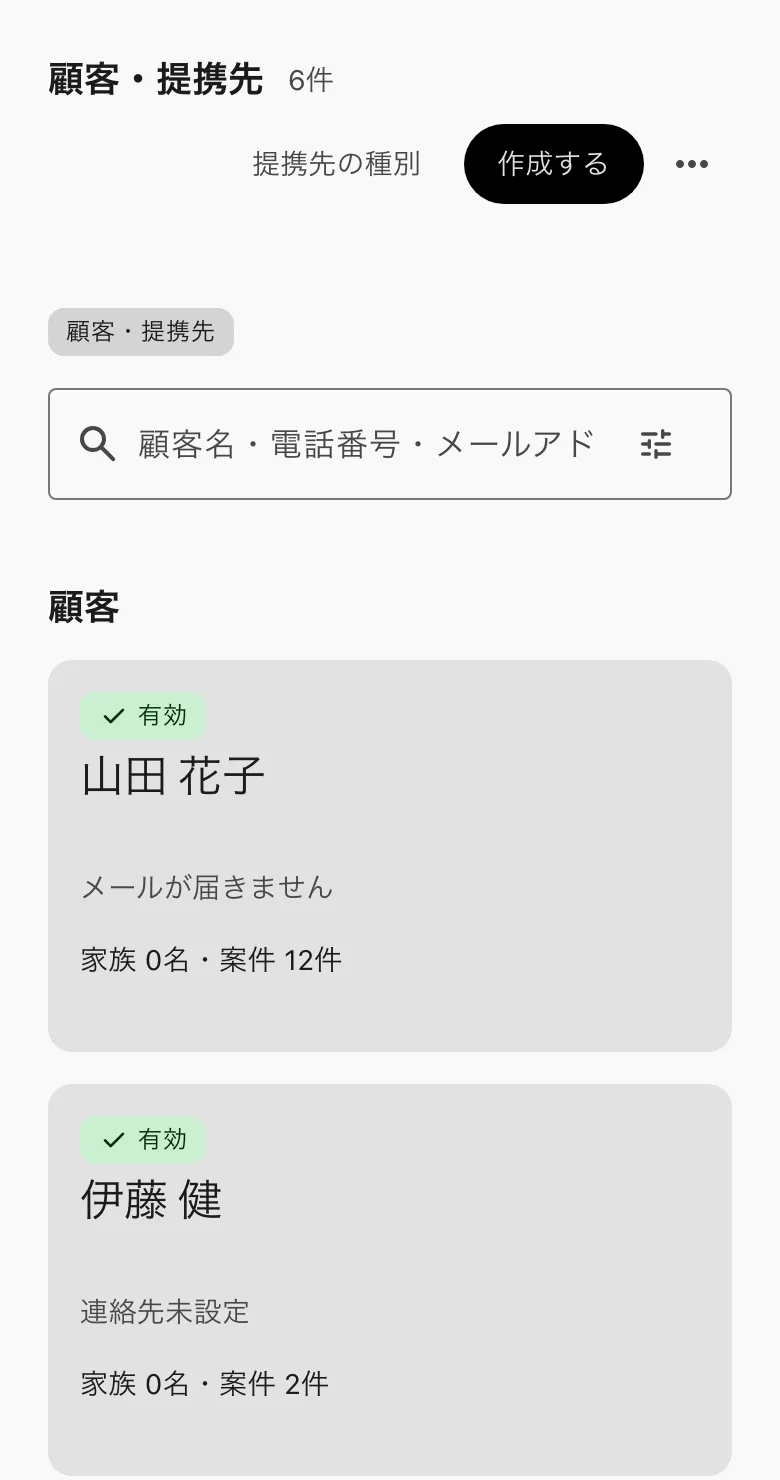
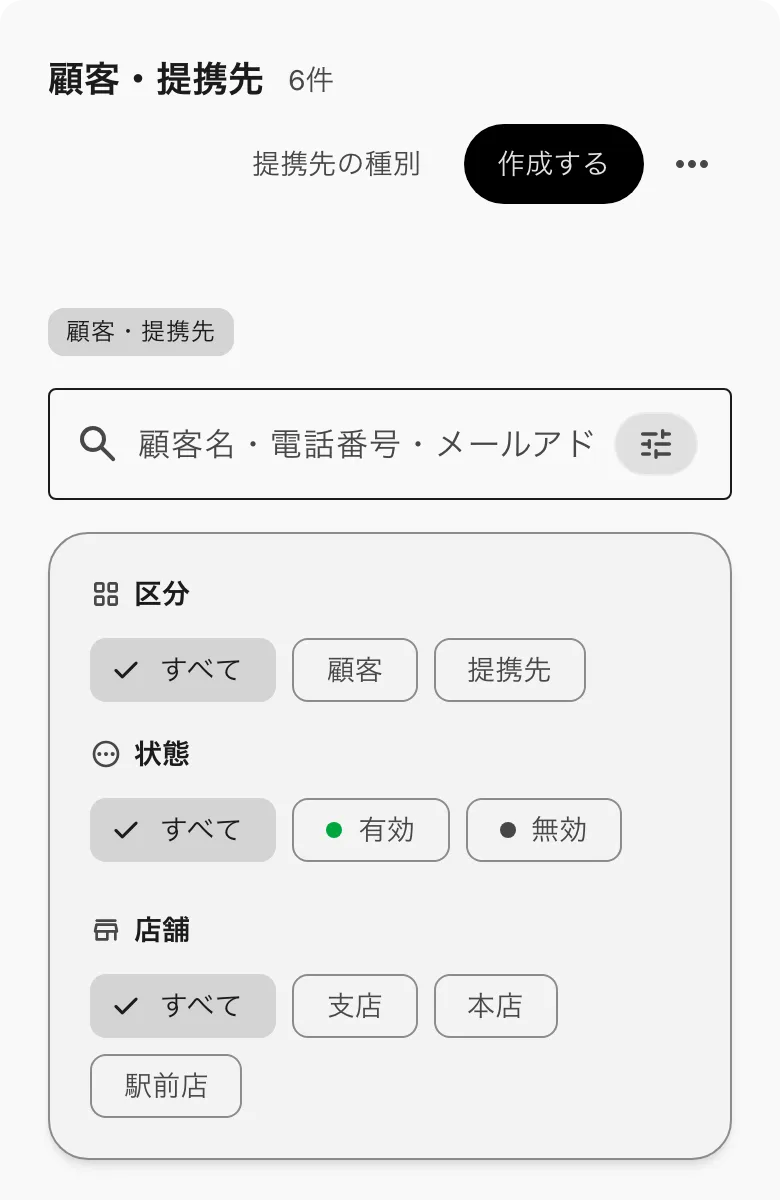
顧客と提携先が、1つの一覧に並びます。顧客の情報と案件を見て、直します。
-
-
-
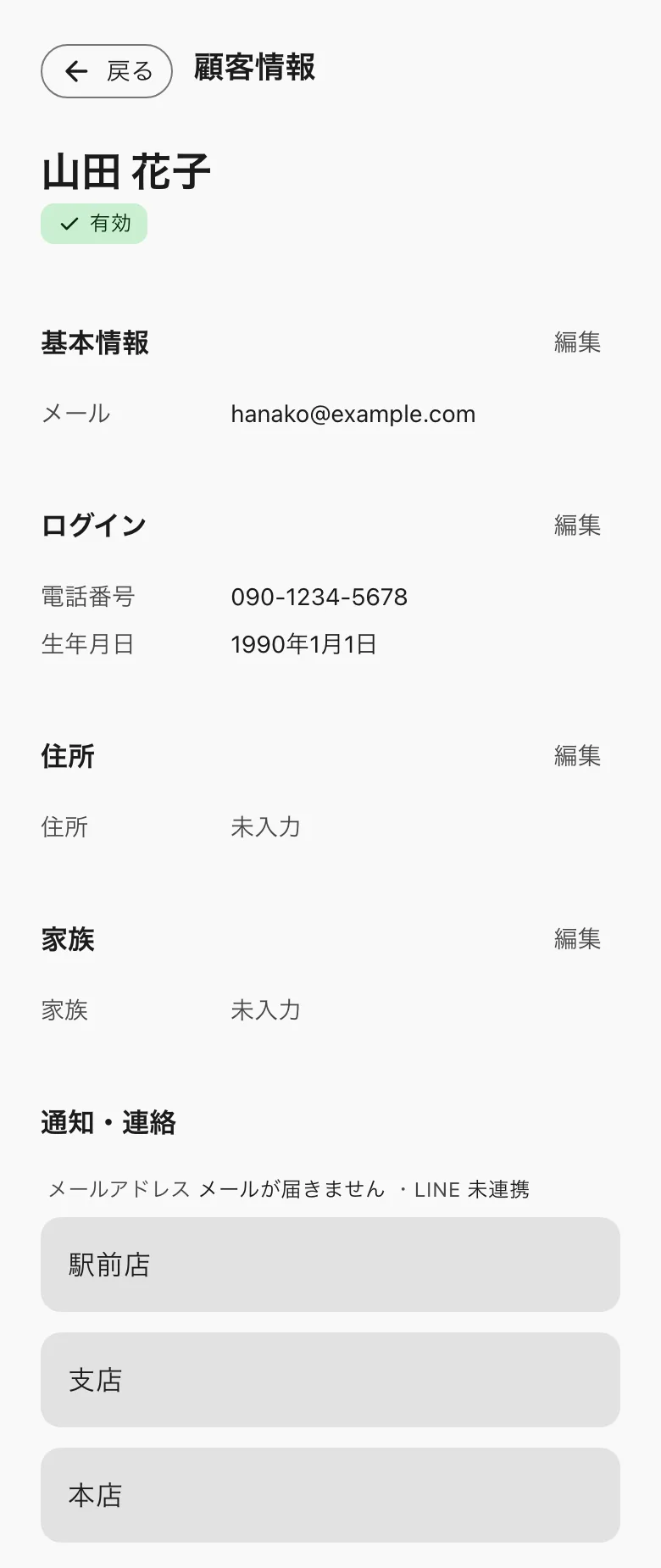
- 情報を直すときは、見出しの右の「編集」を押します。直して「保存する」を押すと、その見出しだけが保存されます。やめるときは「キャンセル」を押します。
- 「ログイン」の電話番号と生年月日は、直したあとに「変更する」を押します。お客様のログインに使う番号が変わるので、確認が出ます。
-
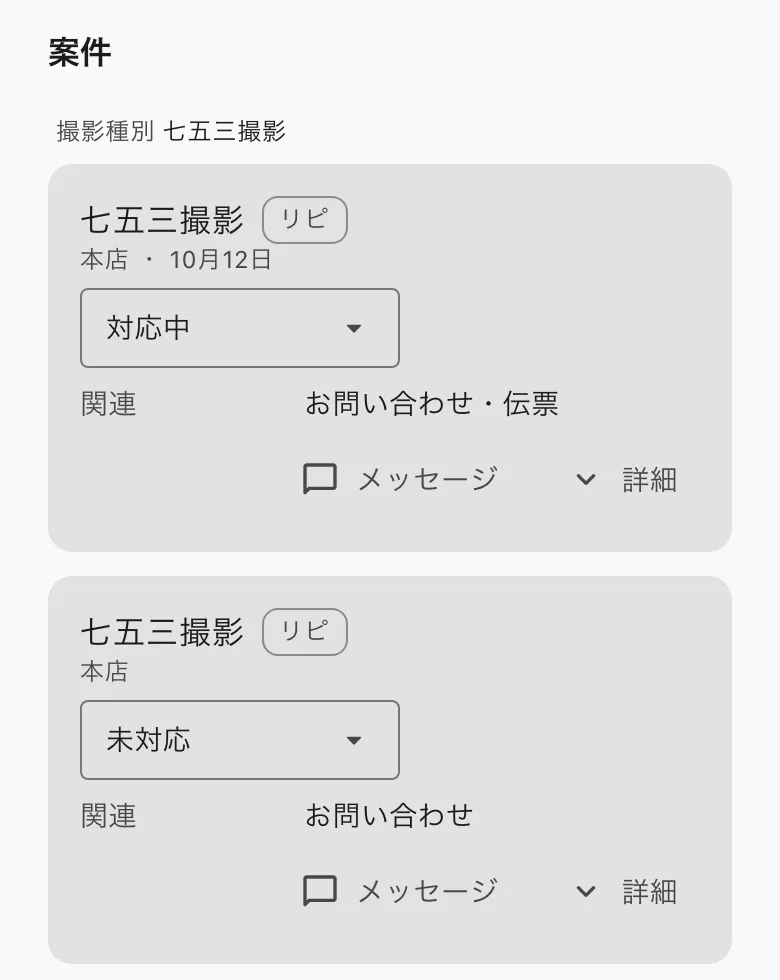
- 案件の「メッセージ」を押すと、その案件でお客様とやり取りする窓が開きます。
- 案件の「詳細」を押すと、その案件の記録(お問い合わせ・年間予約表・伝票・写真セレクト・アンケート・画像共有のうち、あるもの)が札で切り替わります。「提携先を追加」で、請求先や入金元の候補にする提携先を選べます。
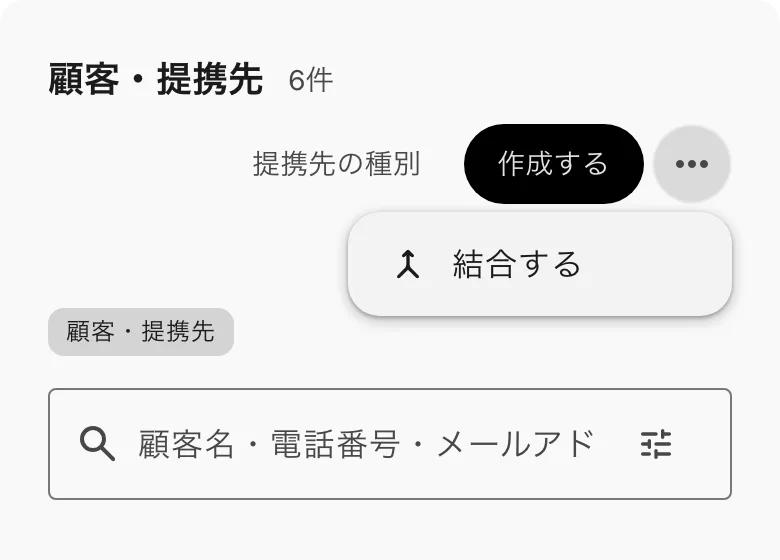
- 提携先を足すときは、一覧の上の「作成する」を押し、店舗・種別・名称などを入れて「作成する」を押します。提携先のカードを押すと「提携先情報」が開き、基本情報と住所を同じように「編集」で直せます。
- 「提携先の種別」を押すと、種別を「追加」し、「名称変更」し、使わない種別を「無効にする」で外せます。
-
知っておくと良い事
- 一覧の「作成する」で作れるのは提携先です。顧客は、この一覧からは作れません(お問い合わせの「作成する」で、顧客を新しく登録できます)。
- 顧客の画面の一番下の「顧客を無効にする」を押すと、そのお客様はログインできなくなります。無効にした顧客は、同じ場所の「顧客を有効にする」で戻せます。
- 「このお客様の情報を消去する」は元に戻せません。氏名・連絡先・住所・家族・チャット・アンケートと申込の答えが消え、伝票と入金・返金は法の定めで残ります。進行中の案件があるときは消去できません。
- 提携先を無効にすると、提携先の選択候補から外れます。
- 保存・案件の状態の変更・提携先の追加・結合は、それぞれ権限が要ります。権限がなければ「編集」などは出ず、読むだけになります。