LINE のつなぎかた
お店の LINE をつなぎ、お客様への通知と、お客様の返信の受け取りを始めます。
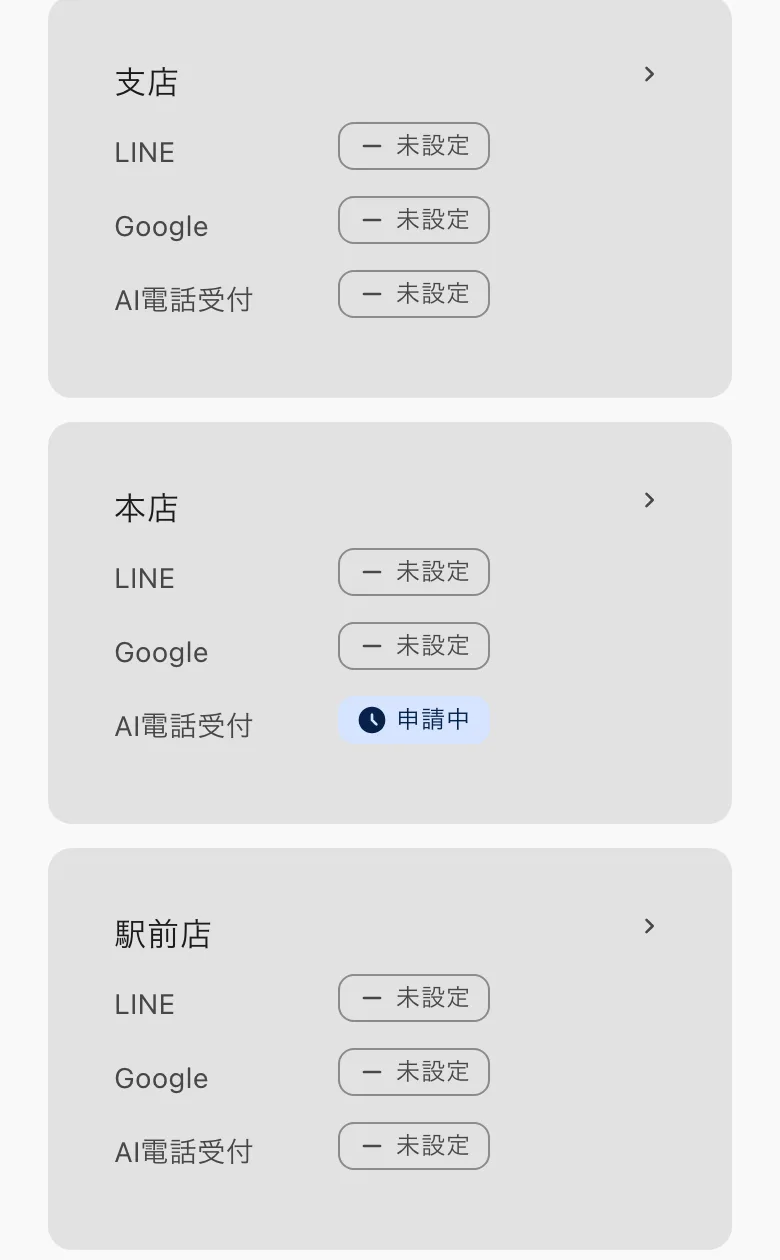
LINE は店舗ごとにつなぎます。LINE 側で作るもの(2つのチャネル)と、設定の「連携」に入れるもの(4つの値)があります。
- LINE Developers で、LINE Login チャネルと Messaging API チャネルを、同じプロバイダーの下に作ってリンクします(手順)。
-
-
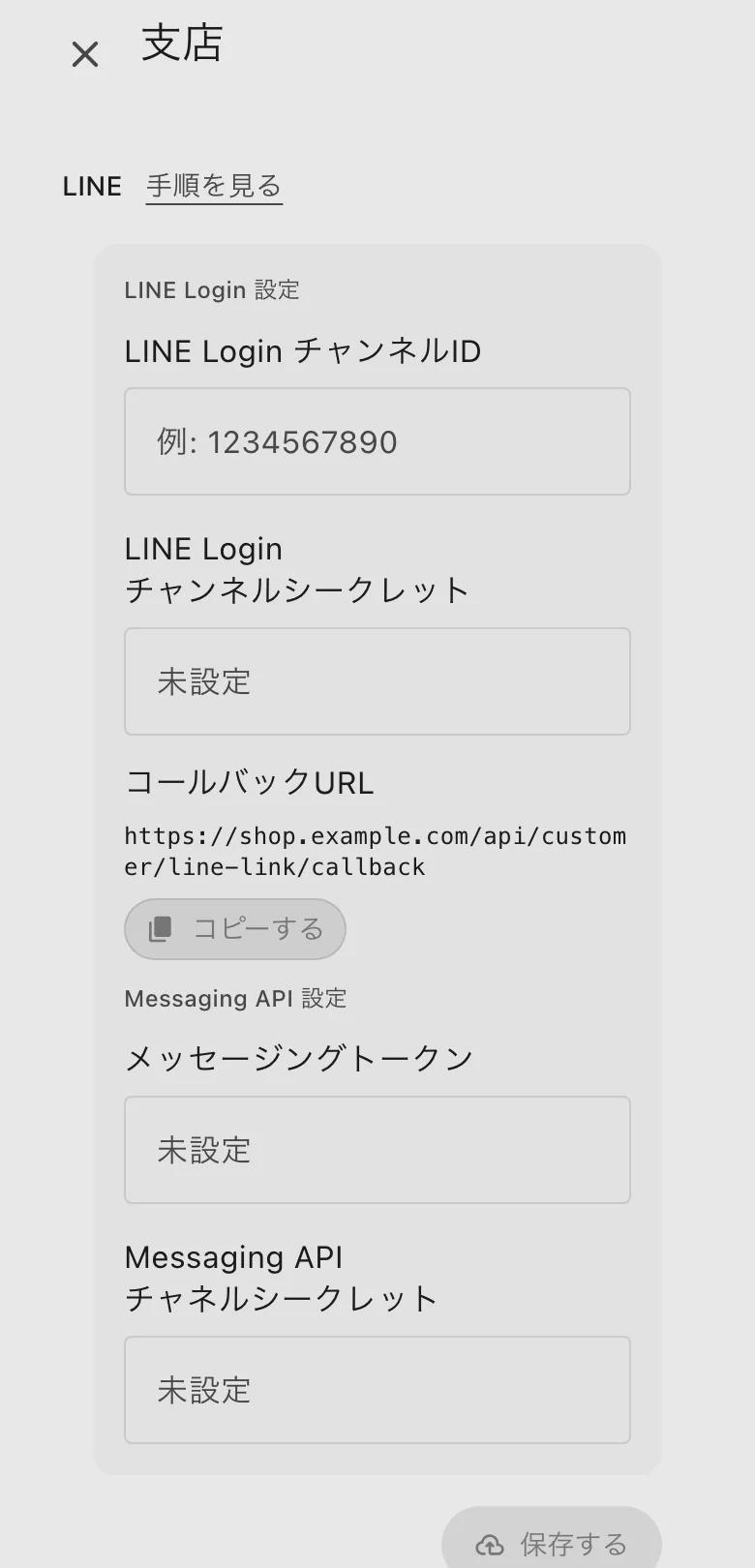
- LINE Login チャネルの「LINE Login 設定」に、同じ欄に出る「コールバックURL」の URL を登録します。「コピーする」を押すと写せます。
- Messaging API チャネルの「チャネル基本設定」にあるチャネルシークレットを、「Messaging API チャネルシークレット」に入れます。
- Messaging API チャネルの「Messaging API 設定」で、チャネルアクセストークン(長期)を発行し、「メッセージングトークン」に入れます。
- 同じ「Messaging API 設定」の「応答メッセージ」と「あいさつメッセージ」の「編集」から、どちらもオフにします。
- 「保存する」を押します。トークンと Messaging API チャネルシークレットが保存されると「接続する」が出るので、押します(LINE への受け取り先の設定は自動です)。つながると「お客様の LINE の返信を受け取っています」と出て、「公式LINE ID」が見られます。
- 受け取りを一時的に止めるときは「停止する」を押します(値は残ります)。つなぎ直すときは、もう一度「接続する」を押します。LINE との連携を外すときは「解除する」を押します。
知っておくと良い事
- 「Webhook の利用」がオフと出たときは、LINE Developers の「Messaging API 設定」でオンにして、もう一度「接続する」を押します。
- 「Webhook URL は別のツールが使っている」と出たときは、そのツールを使わないなら、LINE Developers の「Messaging API 設定」で Webhook URL を空にして、もう一度「接続する」を押します。
- 1つの LINE チャネルは、1つの店舗にしかつなげません。ほかの店舗がつないでいるときは、先にその店舗の LINE を解除します。
- 別のチャネルに替えて保存するときは、いま LINE で通知を受けているお客様の人数が出ます。替えると、そのお客様には、つなぎ直しのお願いがメールで届きます。
- 「解除する」と、お客様への LINE の通知が止まります(確認が出ます)。
- 入れられるのは、「LINE・Google・電話回線の設定を変更」の権限がある人だけです。権限がなければ見るだけです。