Salesforce のつなぎかた
Salesforce の管理者の準備のあと、設定の「連携」でつなぎ、記録の項目を対応づけます。
Salesforce の管理者が最初に 1 回する作業
- Photoverse パッケージ(本番・サンドボックス)を管理者としてインストールします。
- 連携に使うユーザーに、権限セット「Photoverse Sync User」を割り当てます。
- Photoverse アプリのポリシーで、その権限セットを事前承認します。
Photoverse でつなぐ
-
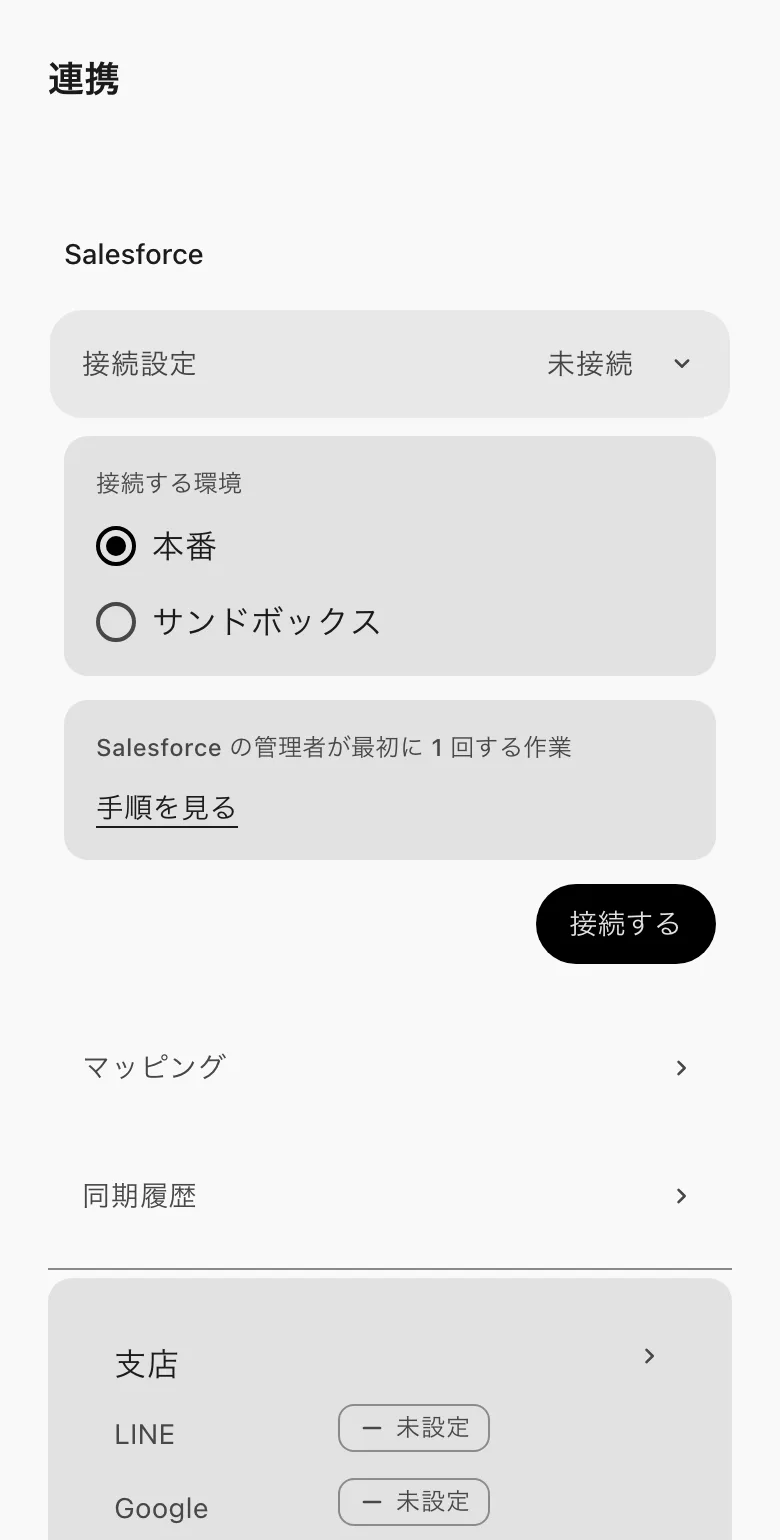
- 「接続する」を押します。Salesforce の画面に移るので、連携に使うユーザーでログインします。
- 「連携」の画面に戻ると、「接続設定」が「接続済み」になり、「接続先」に環境・Salesforce 組織 ID・連携ユーザーが出ます。「接続途中」のままなら、もう一度「接続する」を押します。
- 接続を外すときは、「接続設定」の「解除する」を押し、確認で進みます。マッピングの設定は残り、同期は止まります。
記録の項目を対応づける
- 「マッピング」を押します。まだつないでいないときは「先に「接続設定」で Salesforce とつないでください。」と出ます。
- 並んだ行は、Photoverse の記録の種類です。各行の右には、対応づけた項目の数(「3/10項目」のような形)と、「紐付けあり」「紐付けなし」が出ます。対応づける行を押して開きます。
- 「連携先オブジェクト」で Salesforce のオブジェクトを選びます。選ぶとその場で保存されます。Photoverse の記録とつなぐ項目は自動で決まり、顧客・提携先・家族の名前・電話・住所・生年月日など、Salesforce の標準の項目は自動で対応づきます。
- 「項目マッピング」の欄で、Photoverse の項目ごとに Salesforce の項目を選びます。自動で入らなかった項目は、ここで選びます。右に出る印は、値が動く向きです。「双方向」「Salesforce→Photoverse」「Photoverse→Salesforce」「Photoverse→Salesforce(作成時のみ)」があります。
- 一部の行だけ同期するときは、「一部の行だけ同期する」を開き、「項目が値の行だけ」を足して「保存する」を押します。条件がなければ、そのオブジェクトの全部の行が対象です。顧客と提携先のように、1 つのオブジェクトを 2 つの種類で使うときは、2 つ目の種類を選ぶと条件の欄が開き、行を分ける条件を入れて保存します(条件がないと保存できません)。
- お問い合わせのやり取りを Salesforce で見たいときは、下の「やり取りを表示する項目」を Salesforce に置き、「お問い合わせ: やり取り」とその項目を対応づけます。
店の独自オブジェクトを使う
取引先・取引先責任者・商品・ケース・商談・商談商品の App ID 項目はパッケージに入っています。マッピングの画面に「Photoverse パッケージを入れてください」と出たら、「Salesforce の管理者が最初に 1 回する作業」の 1 を行います。
カスタムオブジェクトなど、パッケージにないオブジェクトを同期するときは、そのオブジェクトに項目を 1 つ作ります。マッピングの画面の「一覧にないオブジェクトを使う」からは、この節に来ます。
- Salesforce の設定で、そのオブジェクトに項目を作ります。API 名は
App_ID__c、表示名はApp ID、種類はテキスト(36 文字)、外部 ID と一意にし、必須にはしません。 - 連携ユーザーが使う権限セットかプロファイルで、この項目の読み取りと編集を許可します。許可がないと、Photoverse からこの項目が見えません。
- 置いて同期が一巡すると、「連携先オブジェクト」の一覧に現れます。
設定の画面で作る代わりに、次の XML を App_ID__c.field-meta.xml として、そのオブジェクトの fields に置いてデプロイしても同じです。
<?xml version="1.0" encoding="UTF-8"?>
<CustomField xmlns="http://soap.sforce.com/2006/04/metadata">
    <fullName>App_ID__c</fullName>
    <label>App ID</label>
    <length>36</length>
    <required>false</required>
    <type>Text</type>
    <unique>true</unique>
    <caseSensitive>false</caseSensitive>
    <externalId>true</externalId>
</CustomField>
App ID が空の記録には、Photoverse が同期の最初に番号を付けます。Apex の trigger やテストクラスは要りません。
やり取りを表示する項目
お問い合わせのやり取りを Salesforce で見るには、マッピングの「お問い合わせ」で選んだオブジェクト(ケースなど)に、やり取りを入れる項目を 1 つ作ります。書き込むのは Photoverse だけです。
- 項目を作ります。API 名は
Photoverse_Conversation__c、表示名はPhotoverse Conversation、種類はロングテキストエリア、長さは上限の 131072 文字、表示行数は 10 で、必須にはしません。長さを超えると、古いやり取りから削られます。 - 上の 2 と同じに、連携ユーザーの権限セットかプロファイルで、この項目の読み取りと編集を許可します。
- 「お問い合わせ: やり取り」にこの項目を対応づけます。
これも、次の XML を Photoverse_Conversation__c.field-meta.xml として置いてデプロイしても同じです。
<?xml version="1.0" encoding="UTF-8"?>
<CustomField xmlns="http://soap.sforce.com/2006/04/metadata">
    <fullName>Photoverse_Conversation__c</fullName>
    <label>Photoverse Conversation</label>
    <length>131072</length>
    <required>false</required>
    <type>LongTextArea</type>
    <visibleLines>10</visibleLines>
</CustomField>
同期のようすを見る
- 「同期履歴」を押します。「最後の同期」と「1 日の利用量」、「Photoverseからの送信」の表(送信先・状態・送信日時・件数)が出ます。
- 同期されなかった記録は、「同期できなかったもの」に、理由と直し方つきで並びます。「内訳を見る」で項目ごとの内容を開きます。直すと自動で同期され、一覧から消えます。
つながらないとき
接続の画面に次の結果が出たら、それぞれ次のとおりにして、もう一度「接続する」を押します。
- ログイン IP の制限で断られた: 連携アプリ Photoverse の OAuth ポリシーで「IP 制限を緩和」を選びます。
- 連携アプリが事前承認されていない: Salesforce の管理者が、Photoverse アプリのポリシーで、連携ユーザーの権限セット「Photoverse Sync User」を事前承認します。
- Photoverse の連携アプリからの接続を受け付けなかった: 連携ユーザーに権限セット「Photoverse Sync User」が割り当てられているか確かめます。
- API が使えない: Enterprise Edition 以上で、API が有効な組織が必要です。Professional Edition は、API の追加契約があれば使えます。Group Edition と Essentials は使えません。
- 別の組織かユーザー: 最初に接続した組織・ユーザーとは別で接続し直すと断られます。同じ組織・同じユーザーでつなぐか、先に「解除する」を押します。
- 別の Photoverse の組織が接続している: その Salesforce 組織は、ほかの Photoverse の組織が既につないでいます。
知っておくと良い事
- 「連携」を変更できる人だけが、つなぐ・解除する・対応づけるを押せます。ほかの人は見るだけです。