シフト
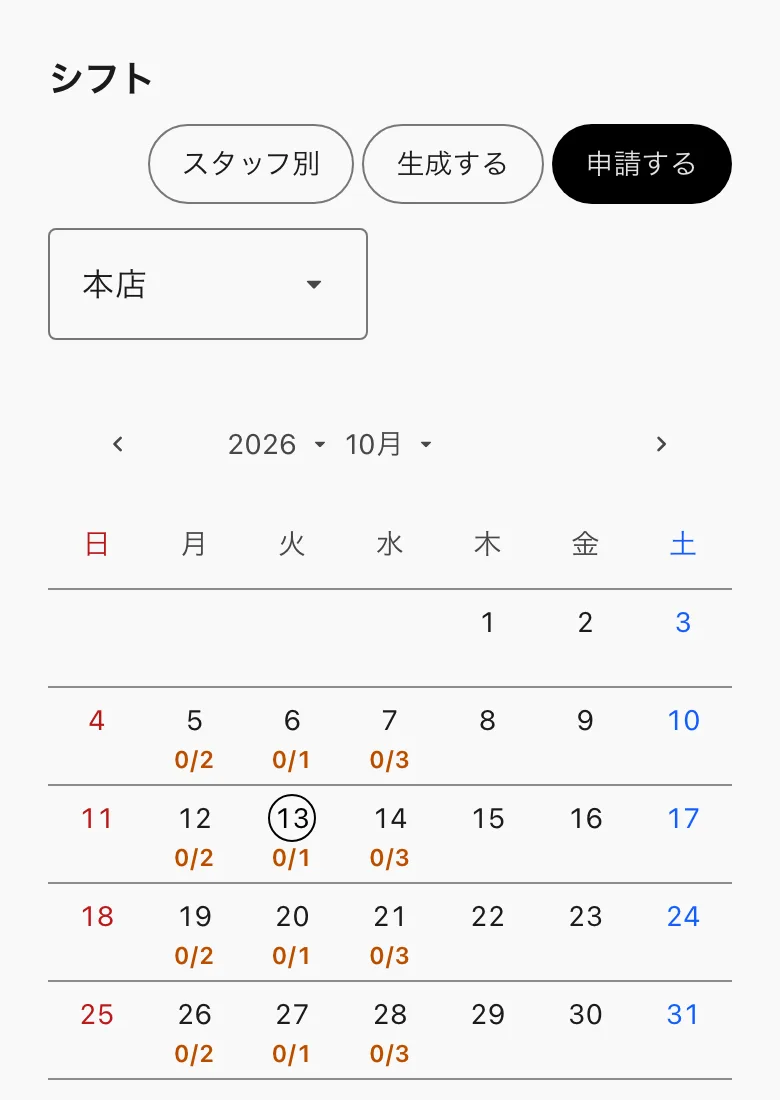
スタッフのシフトを組んで、見ます。
1 店舗の 1 か月ぶんのシフトを、日ごとの必要人数と、誰がいつ出るかで決めます。
-
-
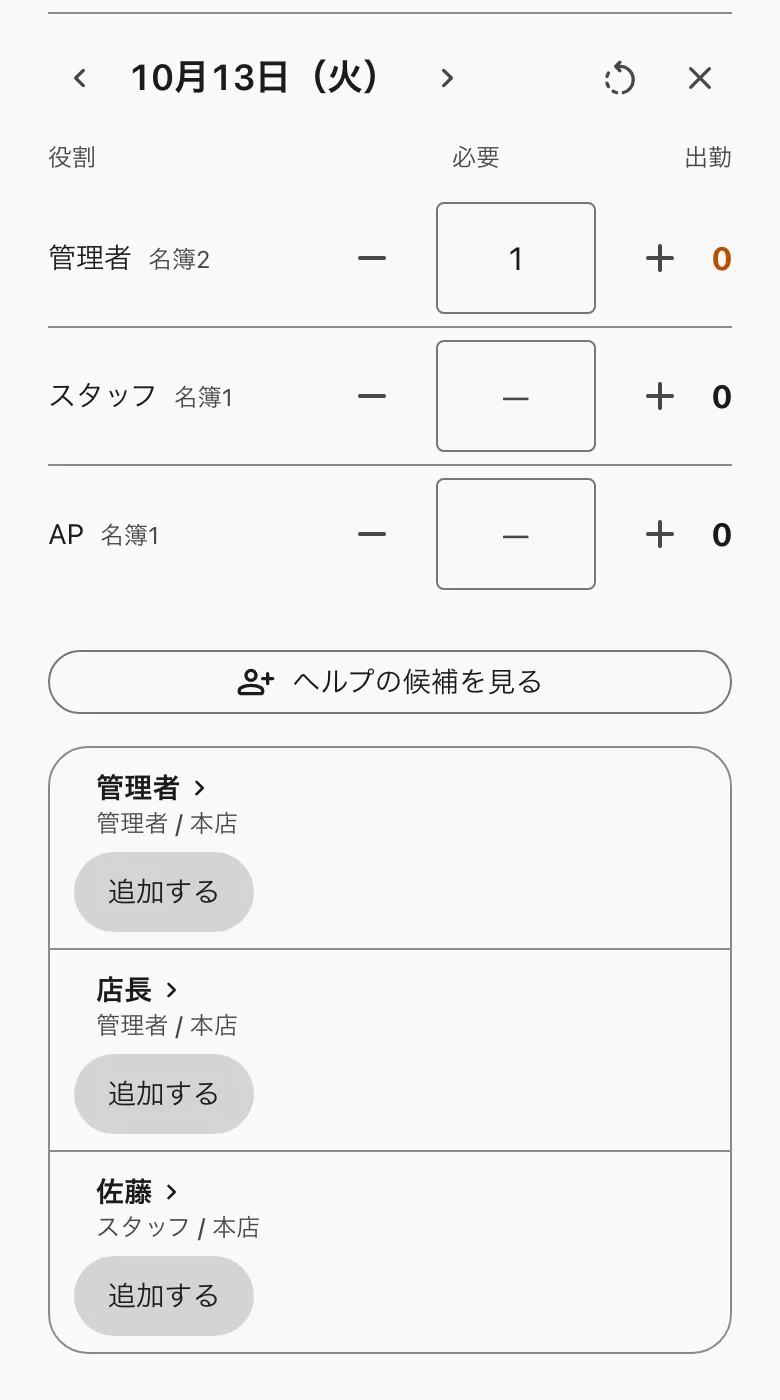
- 日の面の上の表で、役割(管理者・スタッフ・AP)ごとに「必要」の人数を − / + か直接の入力で決めます。「名簿」はその役割の人数、右の「出勤」は、いま割り当てた人数です。
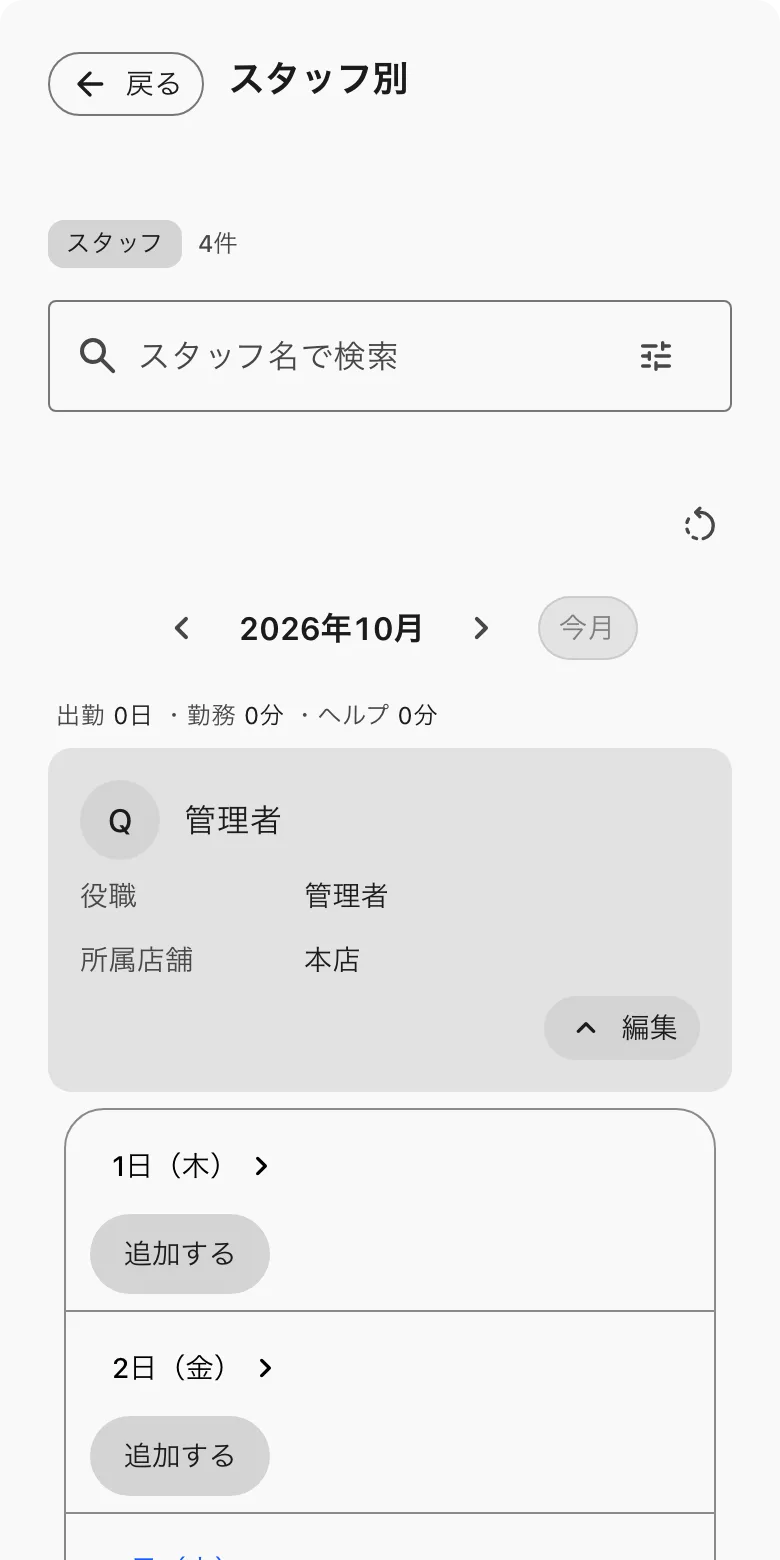
- 誰がいつ出るかは、その下のスタッフの行で決めます。「追加する」を押すと 1 時間の枠が入り、時間の札を押すと「シフト編集」が開いて、開始・終了などを直せます。広い画面では、時間の帯を動かしたり伸ばしたりもできます。名前を押すと、その人の 1 か月が開きます。直した内容は、その場で書き込まれます。右上の丸い矢印の「元に戻す」で、直前の直しを戻せます。
- 他の店から人を入れるときは、日の面の「ヘルプの候補を見る」を押します。「〇〇から」と出る人の「追加する」を押すと、その人がその日に入ります。
-
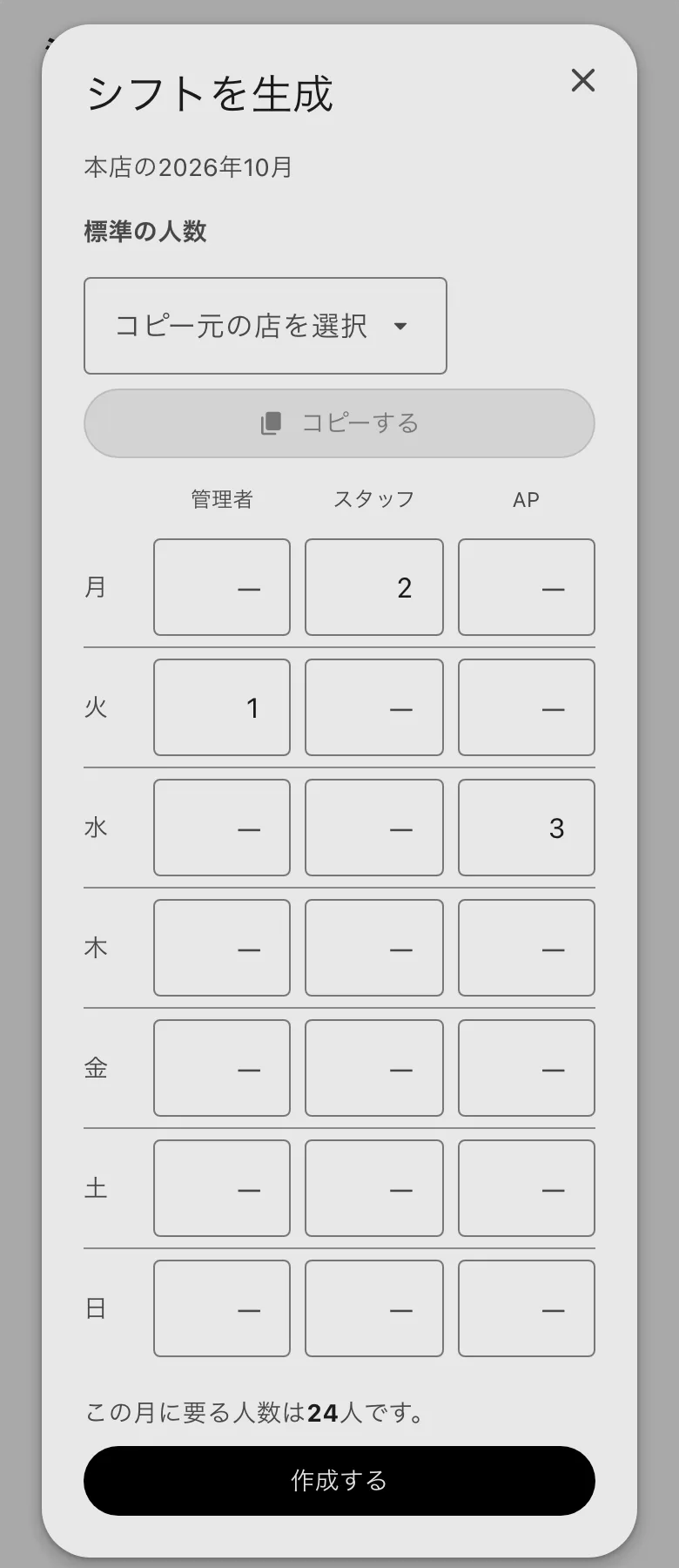
- 作成が終わると、「割り当て」と「不足」の数が出ます。埋まらなかった日と役割は、「出せる時間帯がない」「出勤できる人がいない」の理由つきで並びます。
-
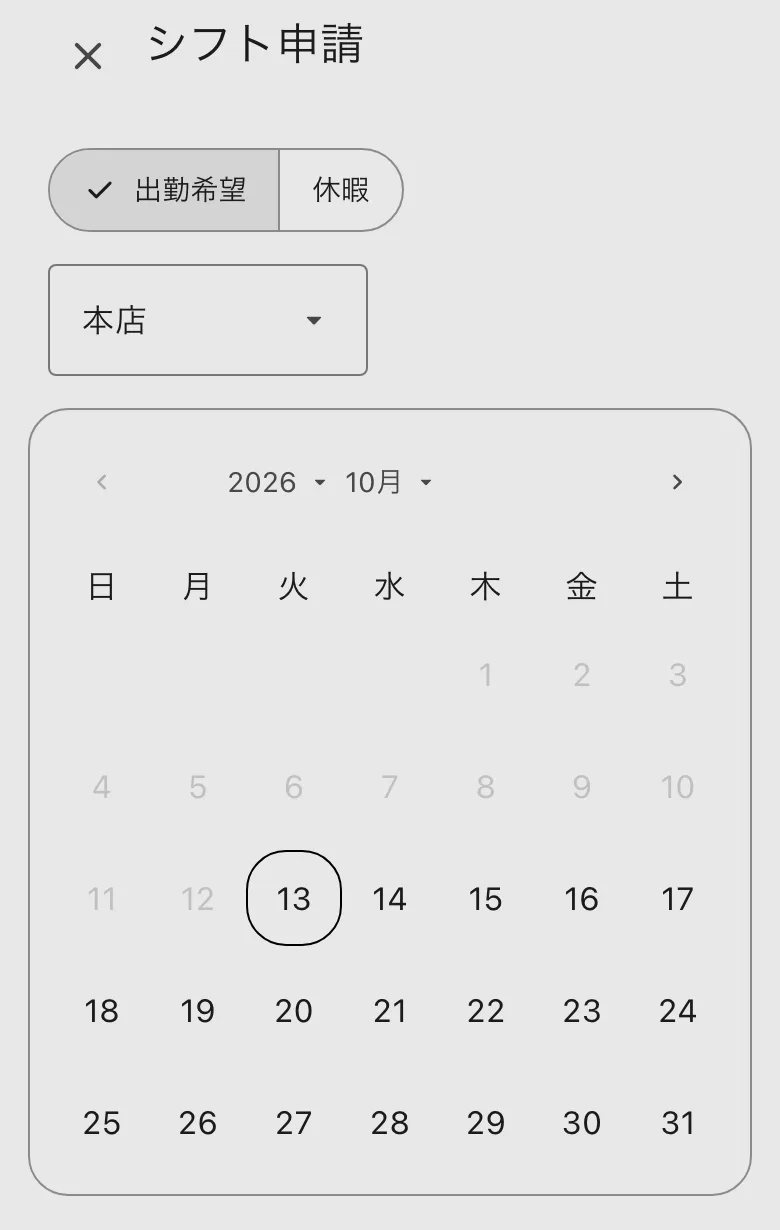
- 出された申請は、日の面の「申請 〇件」に並びます。権限のある人は、申請ごとの「却下する」を押せます。出した人には、日の面の「自分の申請」に結果(承認済み・却下済み)が出ます。
-
知っておくと良い事
- 申請は、却下されない限り受け入れられています。
- 生成で割り当てられるのは、その店舗に出勤可能な人です(出勤可能店舗はスタッフの情報で決めます)。
- 必要人数・生成・タイムテーブルの変更は「シフトを編集」の権限がある人だけに出ます。却下は「シフト申請を却下」の権限が要ります。ない人は見るだけです。
- 定休日は「休」と出ます。広い画面では、日ごとの予約の数も出ます。