Desktop のつなぎかた
パソコンのアプリを入れ、写真を置く NAS の場所を選びます。
アプリを入れてつなぐ
-
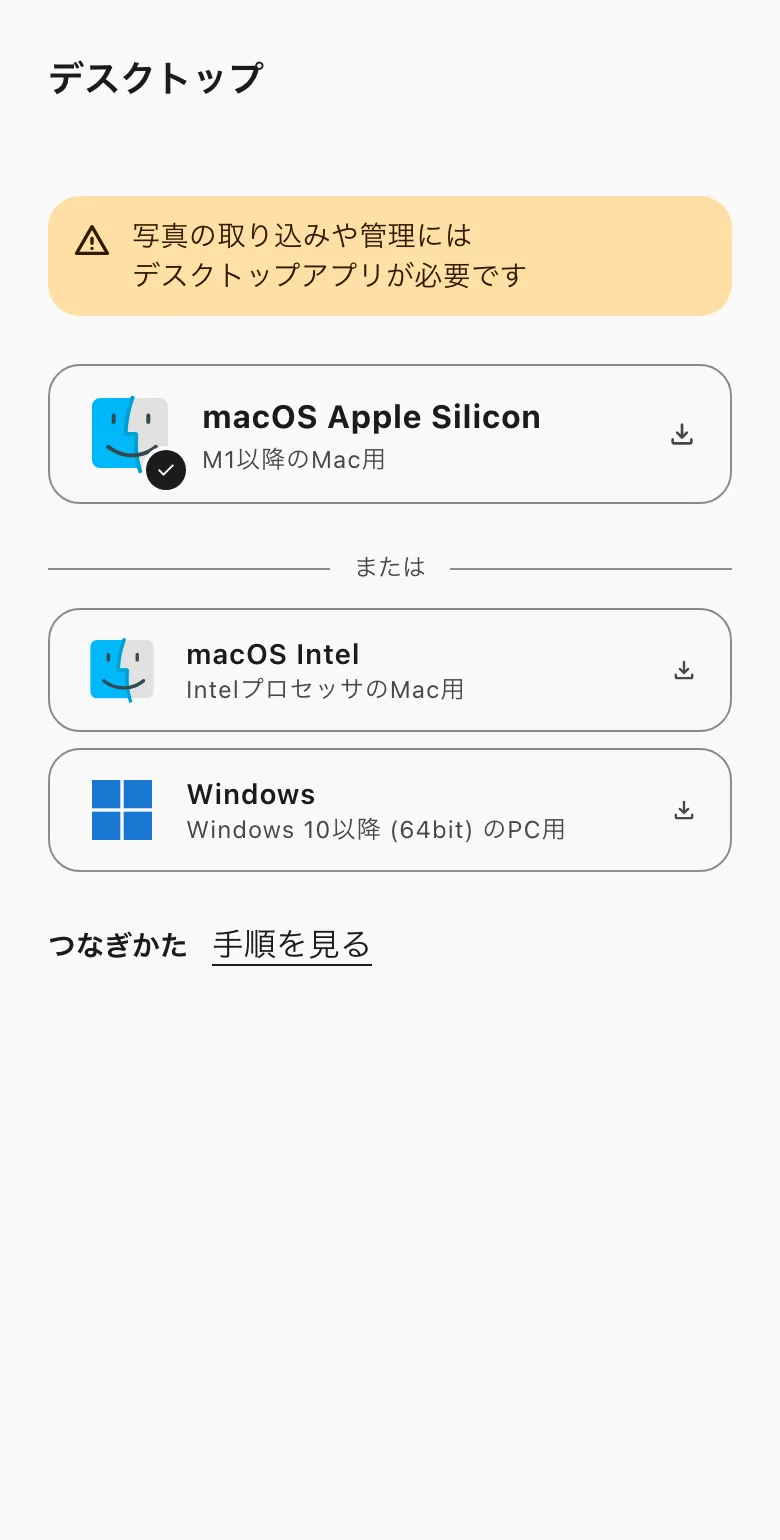
- アプリを開き、いつものアカウントのメールアドレスとパスワードで「ログイン」します。Mac では、アプリが自分で「アプリケーション」フォルダへ移って開き直します。
NAS の場所を選ぶ
初めて写真を取り込むとき、NAS の場所が未設定なら、その場で選ぶ窓が開きます。あとから変えるときは、アプリの設定の「デスクトップ」で「NAS の場所」を押します。
- 開いた窓で、写真を置く NAS のフォルダを 1 つ選びます。
- 「撮影画像」「セレクト画像」「テザー受信」のフォルダは、選んだ場所の中に自動で作られます。
- テザーソフトの保存先を、NAS の中の「テザー受信」フォルダにします。
- 「NAS の場所」が未設定のあいだは「NAS の場所を選ぶと、写真を取り込めます」と出ます。「この場所は読み書きできないため、保存できません」と出たときは、読み書きできる別の場所を選びます。
写真を取り込む
- アプリで写真セレクトを開き、一覧の「作成する」か、行の「取込」を押します(くわしくは「写真セレクト」)。
- 今回の撮影のフォルダは、「テザー受信」フォルダの中から自動で決まります。同時に撮っていて 1 つに決められないときだけ、フォルダを選ぶ窓が出るので、今回の撮影のフォルダを選びます。取り込んだあとも、元の写真は残ります。
知っておくと良い事
- 写真の取り込みや管理には、デスクトップアプリが必要です。ブラウザの「デスクトップ」には、ダウンロードの欄が出ます。
- 「NAS の場所」を選べるのは、アプリの中だけです。
- macOS で NAS をデスクトップ・書類・ダウンロードの中に選ぶと、macOS がフォルダへのアクセスを一度だけ聞きます。許可してください。
- 新しいバージョンは自動で受け取り、アプリを閉じたときに入ります。操作は要りません。