設定
店の設定や、アカウント、権限を扱います。
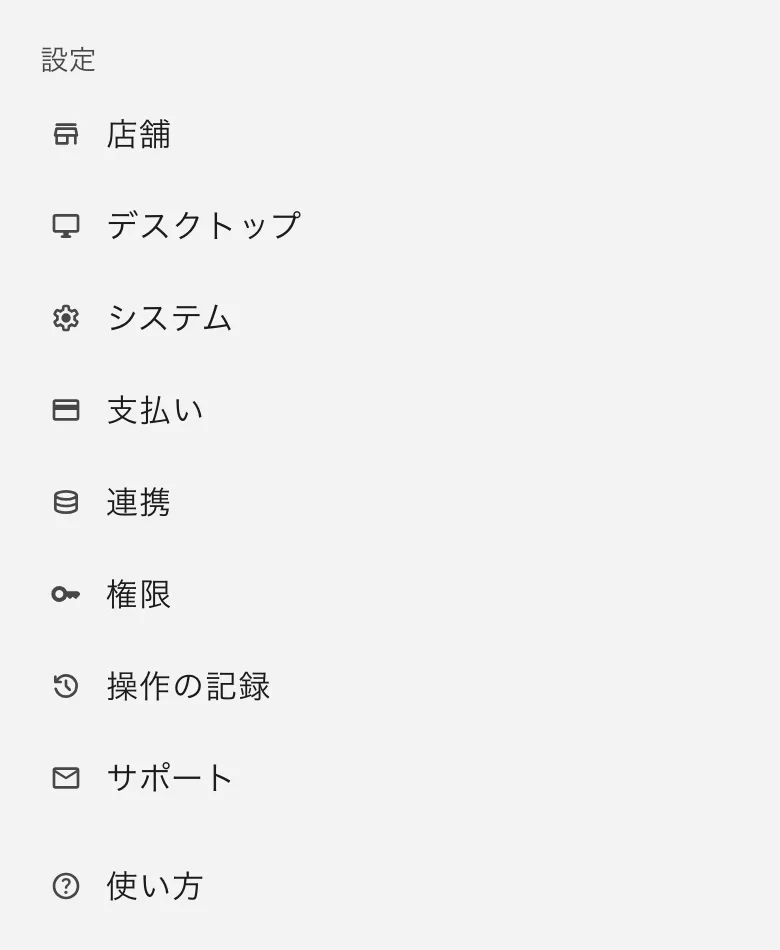
設定は、自分のアカウントから、店舗・支払い・連携・権限までを 1 か所に集めた画面です。見える画面は、役職の権限で変わります。
設定を開く
-
自分のアカウントを直す
-
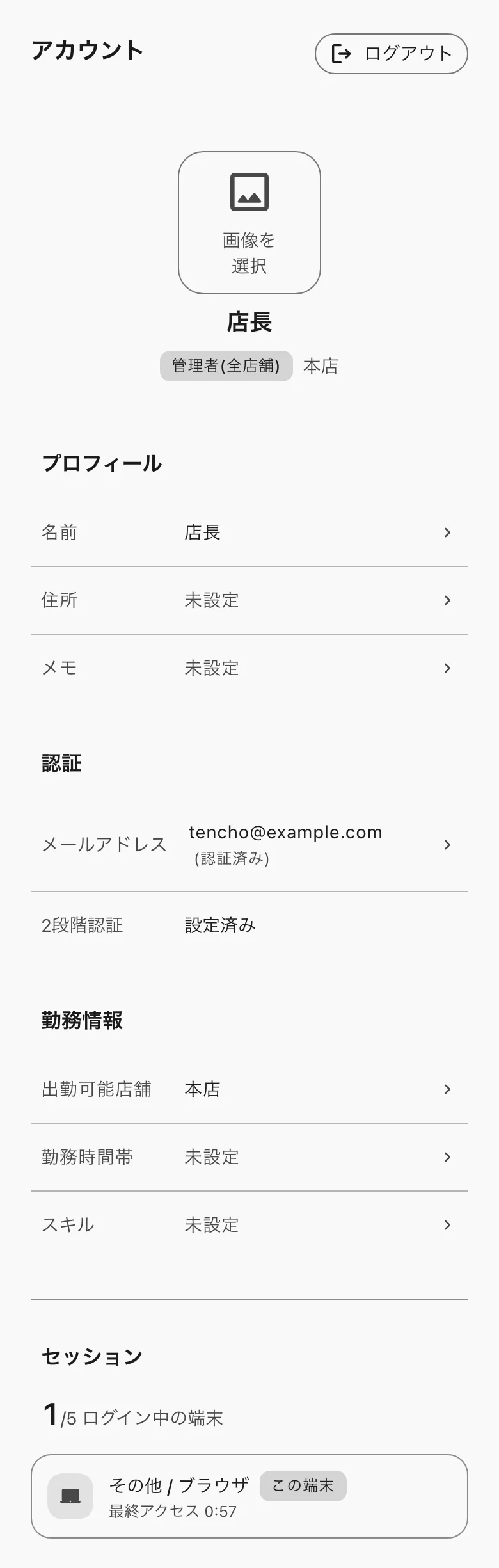
- 「メモ」「勤務時間帯」(「出勤開始」「退勤予定」)は、窓の中で直すと自動で保存されます。直し終えたら「閉じる」を押します。
- 「出勤可能店舗」を押して、出勤できる店舗を選び、「変更する」を押します。「スキル」を押すと、「追加する」「外す」でスキルを増減できます。
- 「ログアウト」は、画面の右上です。
メールアドレスを変える
- 「メールアドレス」を押し、新しいアドレスを入れて「保存する」を押します。
- 確認のリンクが届きます。「もう一方のメールアドレスの確認リンクも開いてください」と出たら、もう一方のアドレスに届いたリンクも開きます。
2段階認証を設定する
- 「2段階認証を設定してください」の帯か、「2段階認証」の行を押します。
- 「2段階認証」の窓で、「認証アプリに追加」を押します。パソコンから登録するときは「別の端末で読み取る」を押し、スマホの認証アプリで QR コードを読み取ります。
- 認証アプリに出る 6 桁のコードを入れて、「確認」を押します。すべての端末からログアウトされるので、ログインし直します。以後は、コードを聞かれます。
- 外すときは、設定済みの「2段階認証」の窓で「無効化」を押し、確認で進みます。外せない設定の人は、行を押せません。
認証アプリを使えないとき
- 認証アプリを失くしたときなど、コードが出せないときは、同じ組織の別の管理者に、「スタッフ」のあなたの「ログイン」の欄で「外す」を押してもらいます。次のログインで、認証アプリを登録し直せます。
- 管理者があなた1人だけの組織は、support@photoverse.jp へご連絡ください。
自分で外す方法はありません。コードを持つ本人だけがログインできる、という2段階認証の意味が無くなるためです。
ほかの端末のログインを終える
- 「アカウント」の「セッション」に、ログイン中の端末が「1/5」のように並びます。
- ほかの端末の「この端末を終了」を押すと、その端末はログアウトされます。端末が上限に達すると、新しい端末では「端末上限」と出て、ほかの端末からログアウトするまで進めません。
店舗を足す・直す・閉じる
-
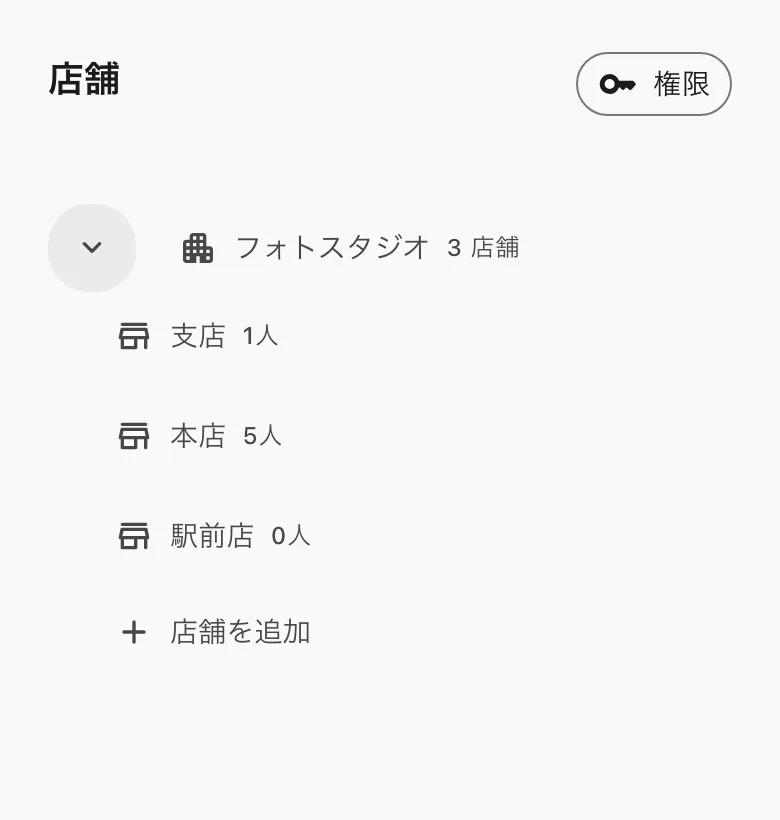
- 「店舗を追加」を押し、「店舗名」を入れて「作成する」を押します。追加した店舗は、営業中の間、月額料金の対象になります。
-
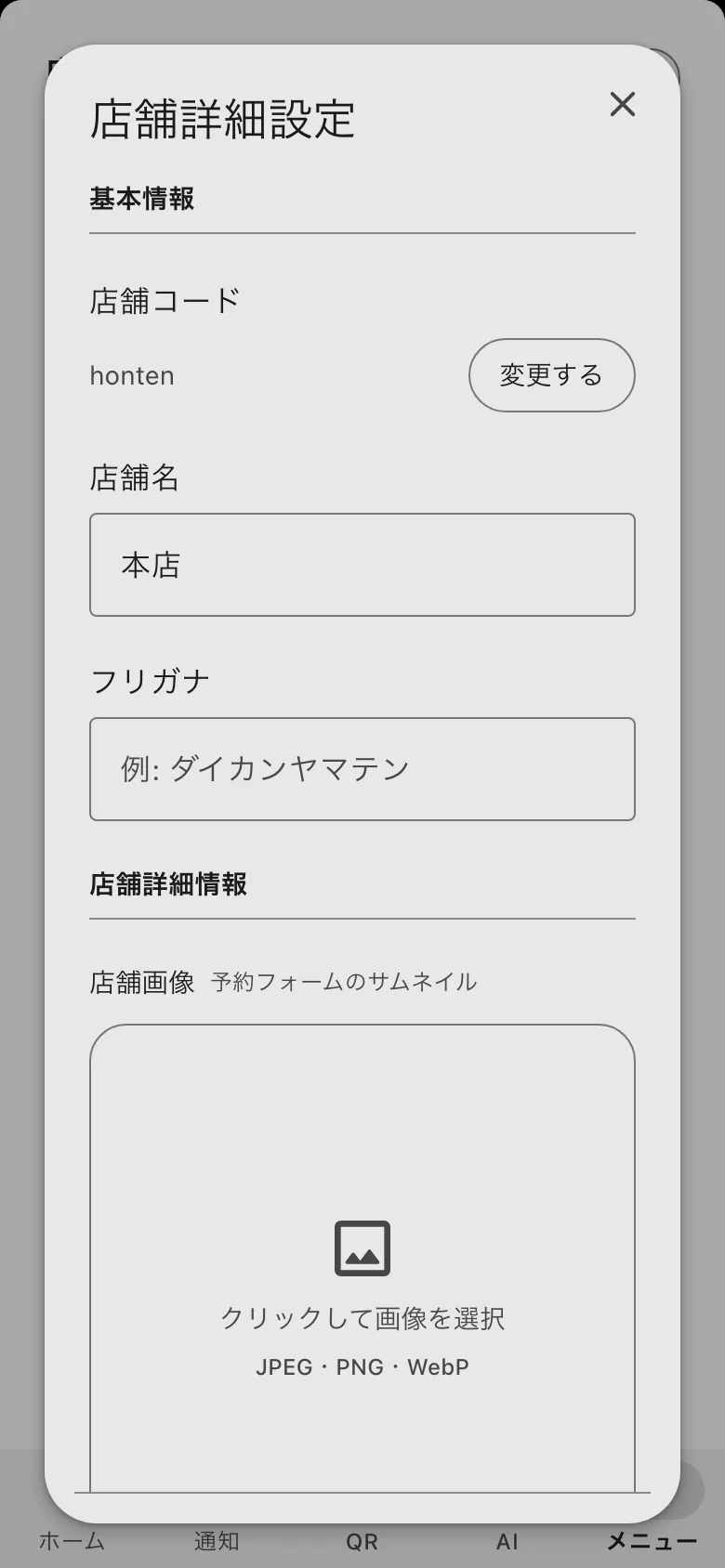
- 「店舗コード」は、「変更する」を押して変えます。変えると、このコードを使った URL は無効になります。「お客様マイページのQR」は、PNG か SVG で受け取れます。
- 店舗を閉じるときは、「店舗詳細設定」の一番下の「店舗を閉じる」を押し、確認で進みます。閉じた店舗は、再開するまで請求の店舗数に入らず、一覧では「閉店中」と出ます。再開するときは、その行を押して、確認で進みます。
組織の名前・ロゴ・締め日・法的情報を直す
-
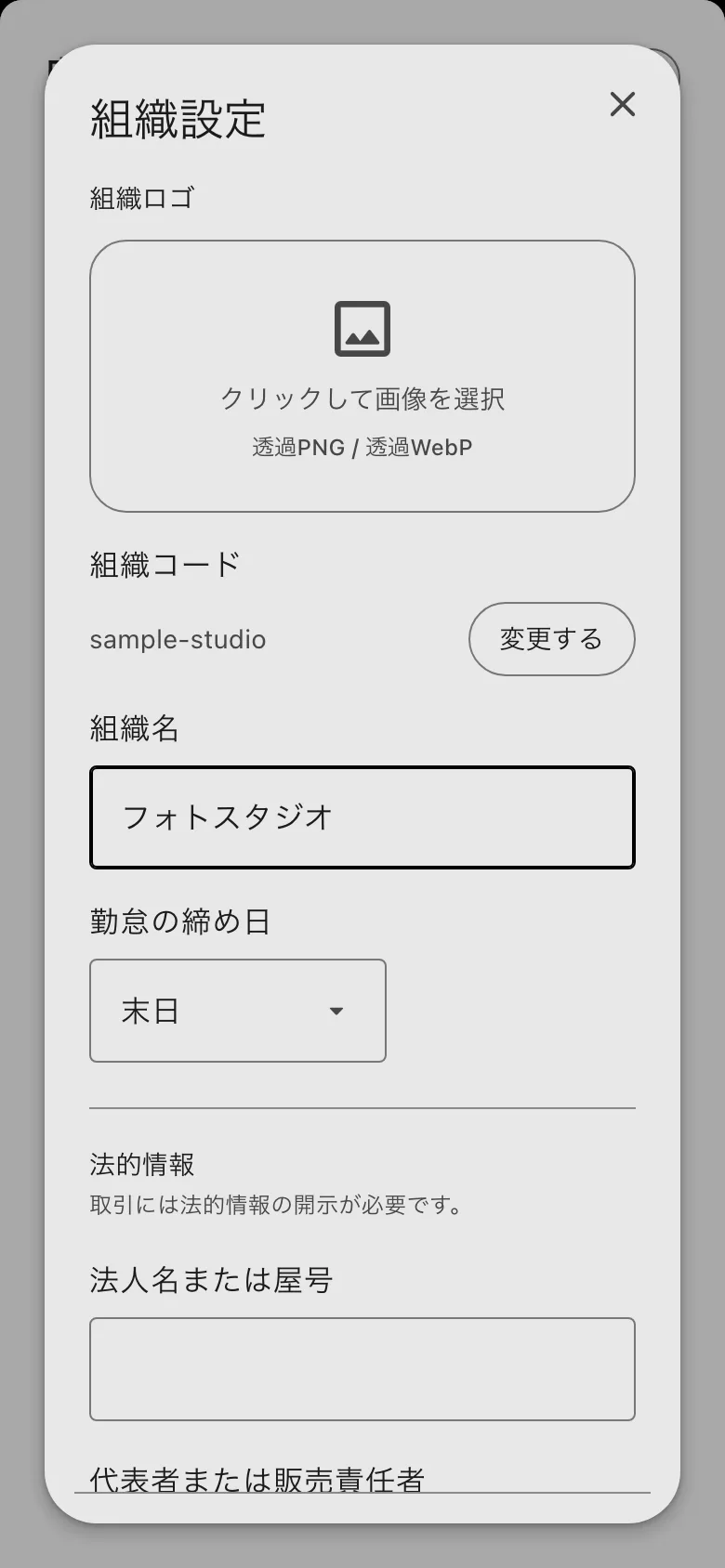
- 「組織コード」は、「変更する」を押して変えます。変えると、このコードを使った URL は無効になります。LINE と連携している店舗は、「連携」の画面の新しいコールバックURLを LINE Login 設定に登録し直すまで、お客様が LINE を連携できません。
- 下の「法的情報」に、「法人名または屋号」「代表者または販売責任者」、住所、電話番号、メールアドレス、「個人情報に関するお問い合わせ先」、返金やキャンセルの条件などを入れます。取引には法的情報の開示が必要です。入れられる店舗が 1 件のときは、その店舗の情報が最初から入っているので、読んで直します。
見た目と送信の好みを選ぶ
-
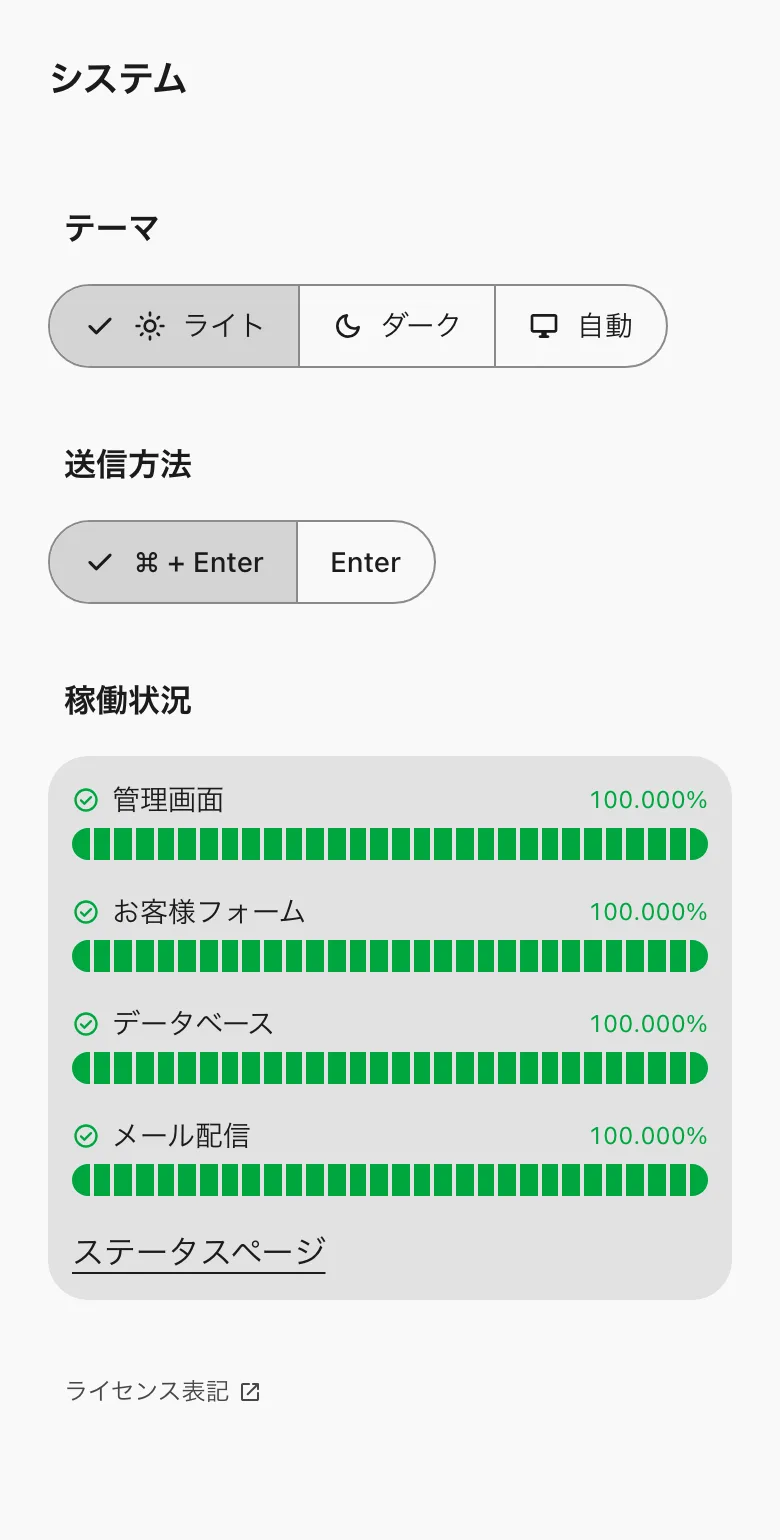
- 「送信方法」で、「⌘ + Enter」(Windows は「Ctrl + Enter」)か「Enter」を選びます。チャット・AIアシスタント・お問い合わせ・日報の入力欄の送り方が変わります。
- 「稼働状況」で、管理画面・お客様フォーム・データベース・メール配信の状態を見ます。「ステータスページ」で詳しい状況に移れます。
利用料・請求・画像の保存を見る
-
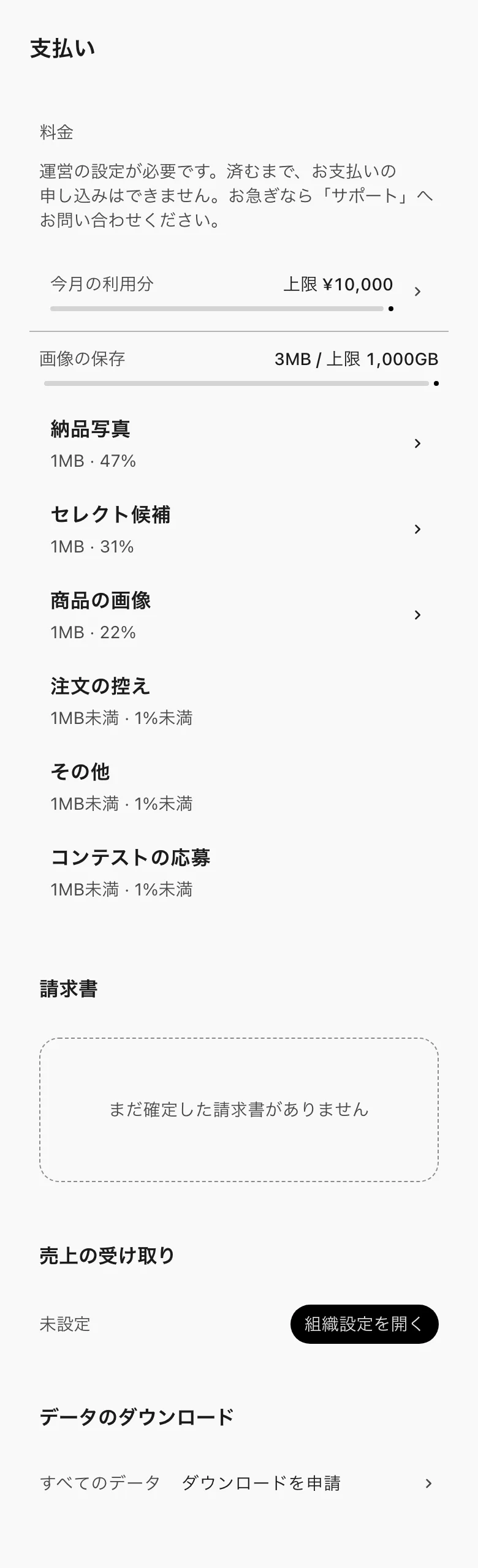
- 運営の設定が済んでいれば、同意の欄の「事業者向け利用規約」と「プライバシーポリシー」を読んでチェックを入れ、「支払う」を押します。支払いを始めたあとは、「請求管理」を押すと請求の管理の画面に移ります。
- 「今月の利用分」の行を押すと、「利用分の上限」を変えられます。上限を超えると AI が止まることがあり、そのときは「AI は…まで停止中」と出ます。
- 「画像の保存」に、使った量と上限が出ます。納品写真・セレクト候補・商品の画像などの内訳の行を押すと、その業務の画面に移ります。上限に達すると、新しい画像は保存できません。
- 「請求書」に、確定した請求書が並びます。「PDF」で受け取ります。
- 「売上の受け取り」が「未設定」で「組織設定を開く」と出ているときは、先に「法的情報」を入れます。そのあと「売上を受け取る」を押して進めます。済むと「受け取り中」と出ます。「要対応」や「設定途中」のときは、「状態」の行を押して続けます。
- 「データのダウンロード」の「すべてのデータ」で、「ダウンロードを申請」を押します。できあがるとメールが届くので、もう一度「すべてのデータ」を押して受け取ります。最新の内容にするときは、「最新の内容」の「作り直す」を押します。
ほかのサービスとつなぐ
-
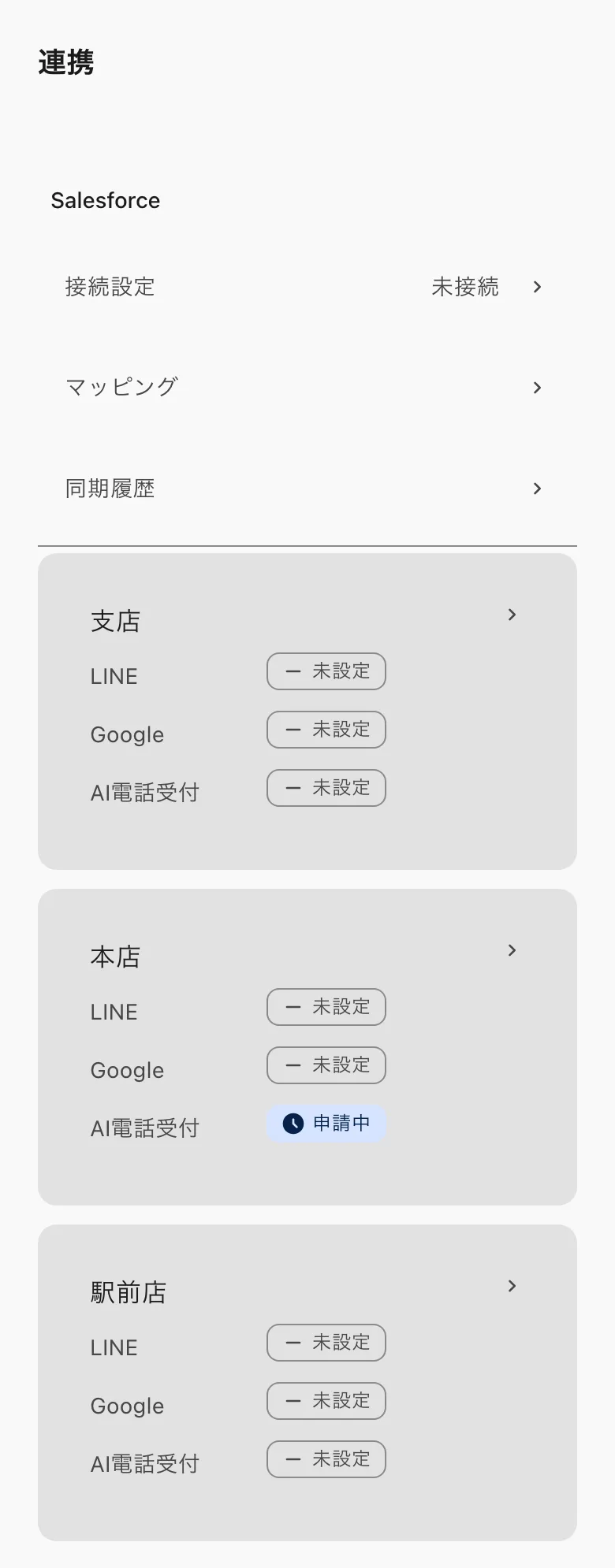
- 下の店舗の欄には、LINE・Google・AI電話受付の状態が並びます。店舗を押すと、その店舗の設定が開きます。
- LINE は、チャンネル ID・チャンネルシークレット・メッセージングトークンを入れて「保存する」を押します。そのあと「接続する」で LINE の受け取りを始めます(「解除する」で外せます)。「コールバックURL」は「コピーする」で写します。手順は「LINE のつなぎかた」です。
- Google は、「レビュー連携設定」の「GoogleレビューURL」を「変更する」で入れます。
- AI電話受付は、「AI電話受付の申込み」の手順で進めます。
権限を決める
-
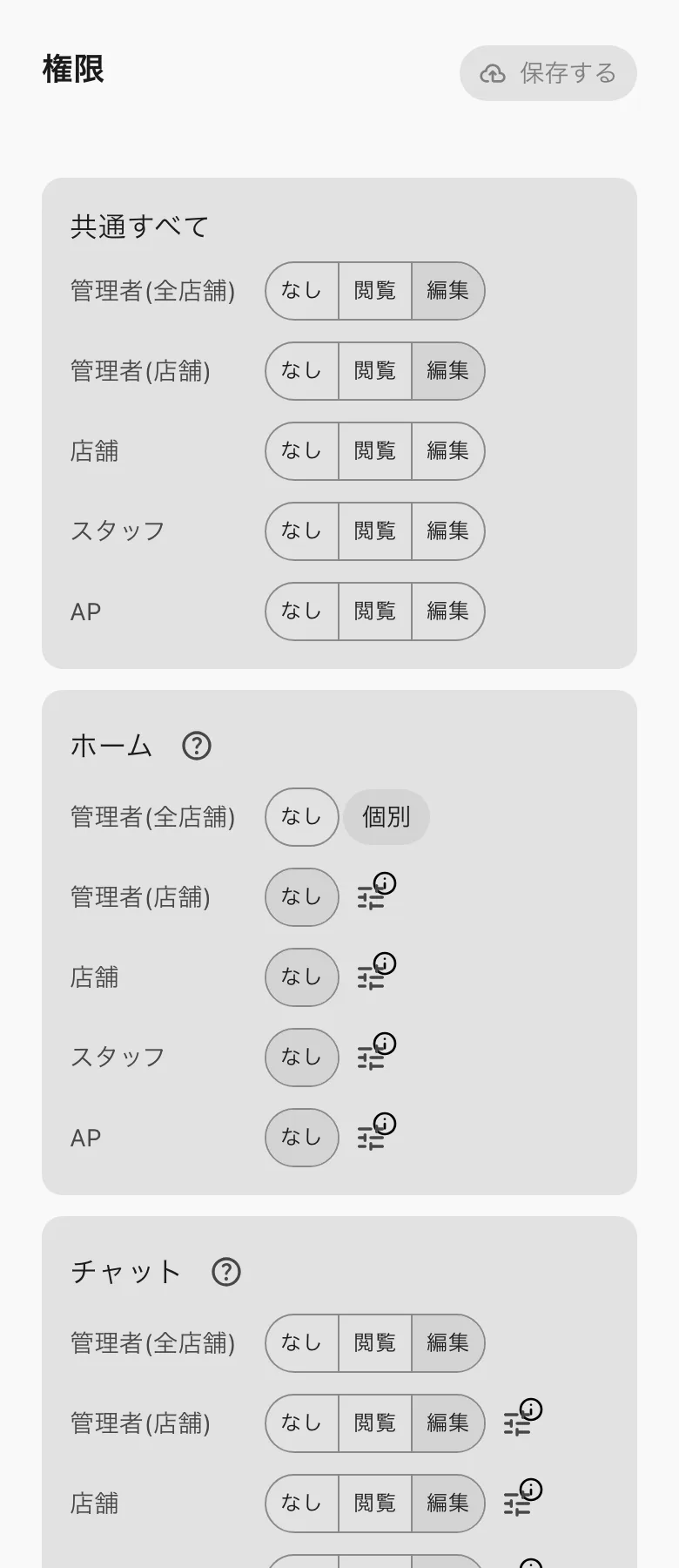
- 細かく決めるときは、行の「個別」(調整の印)を押します。窓で「閲覧」「編集」「個別に付与」の項目を入り切りし、店舗(「現在の店舗」「全店舗」「指定店舗」)と対象(「すべて」「本人」「担当」)を選んで「適用」を押します。「既定に戻す」で元の設定に戻せます。
- 変えた所に「未保存」の印が付き、「保存する」の隣の黄色い丸に変えた数(3 か所なら「3」)が出ます。「保存する」を押して確定します。やめるときは「破棄」を押します。
- 「既定から変更済み」の印は、初めの設定から変わっている所です。
誰が何をしたかを見る
-
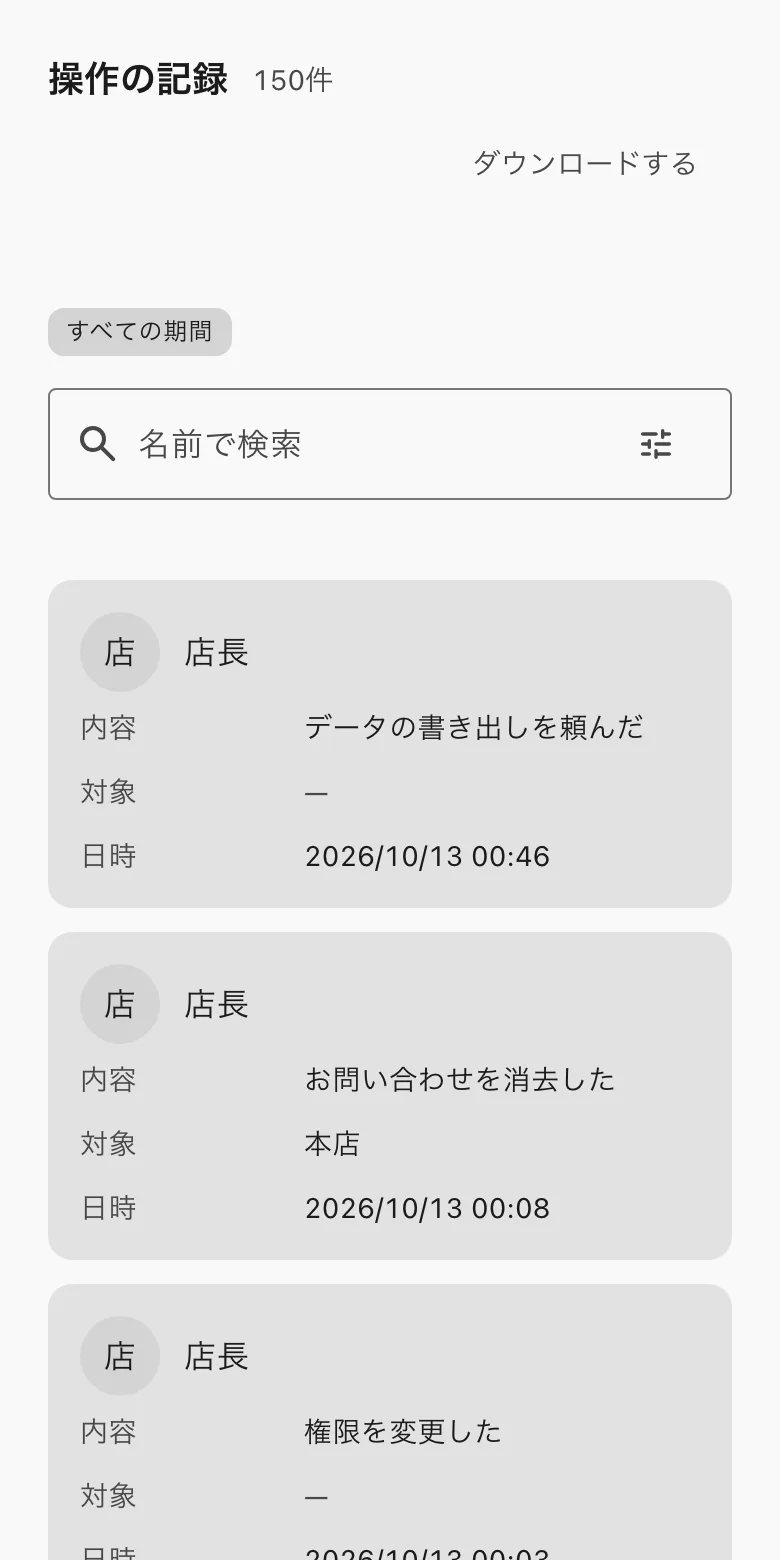
- 「名前で検索」で人を探し、右の絞り込みの印で「種類」と「期間」(「今日」「今週」「今月」など)を選びます。
- 「ダウンロードする」を押すと、いまの絞り込みのまま「操作の記録.csv」を受け取れます。
サポートに問い合わせる
- 「サポート」を開き、「お問い合わせ内容」を書いて「送る」を押します。送れたことが、画面に出ます。
知っておくと良い事
- 一覧に出る画面は、権限で変わります。「権限」は見られる人にだけ、「操作の記録」は権限を管理できる人にだけ出ます。
- 「権限」は、見るだけの人には「保存する」が出ません。自分より上の役職の権限は、減らせません。
- 店舗を閉じると、再開するまで請求の店舗数に入りません。
- 「デスクトップ」の手順は「Desktop のつなぎかた」にあります。
- 店舗・組織の窓は、入力するとその場で保存されます。「保存済み」と出たら、閉じて大丈夫です。