画像共有
画像を作って公開し、お客様と共有します。
画像は案件ごとに預けます。公開するまでは「下書き」で、お客様には見えません。状態は「下書き」「公開中」「公開終了」「削除済み」で、顧客名で探せます。
画像を預けて公開する
-
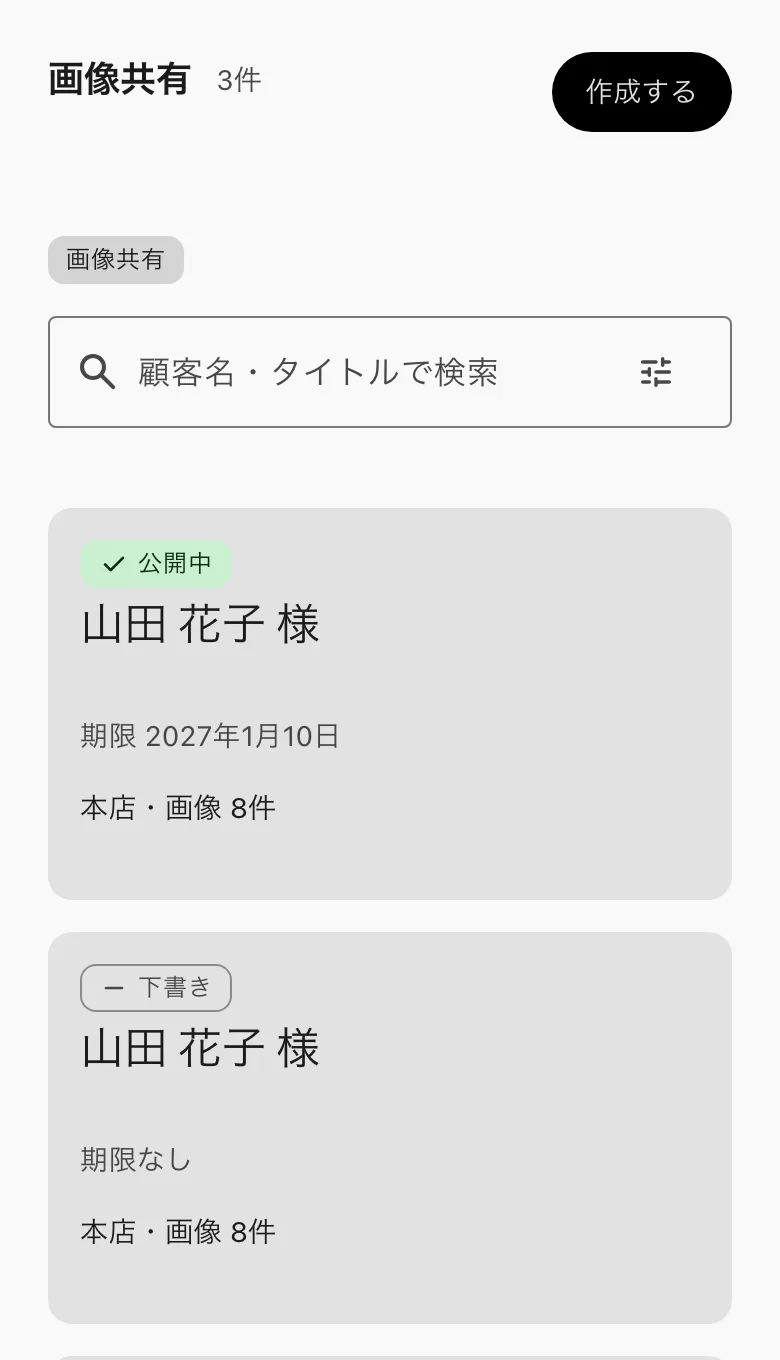
-
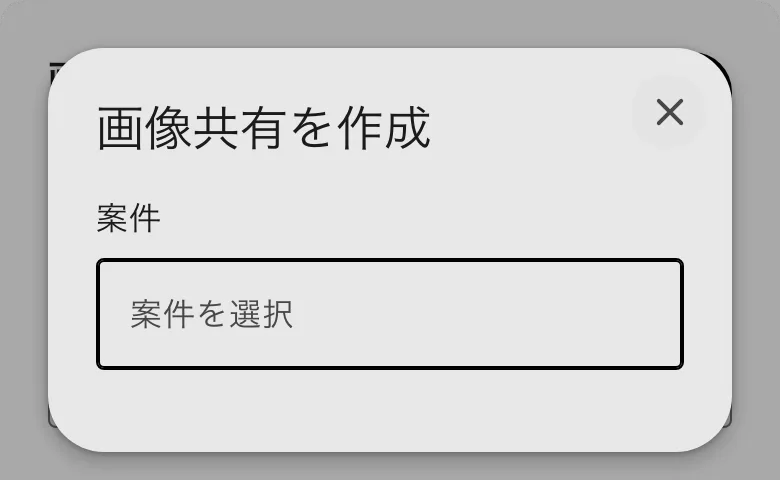
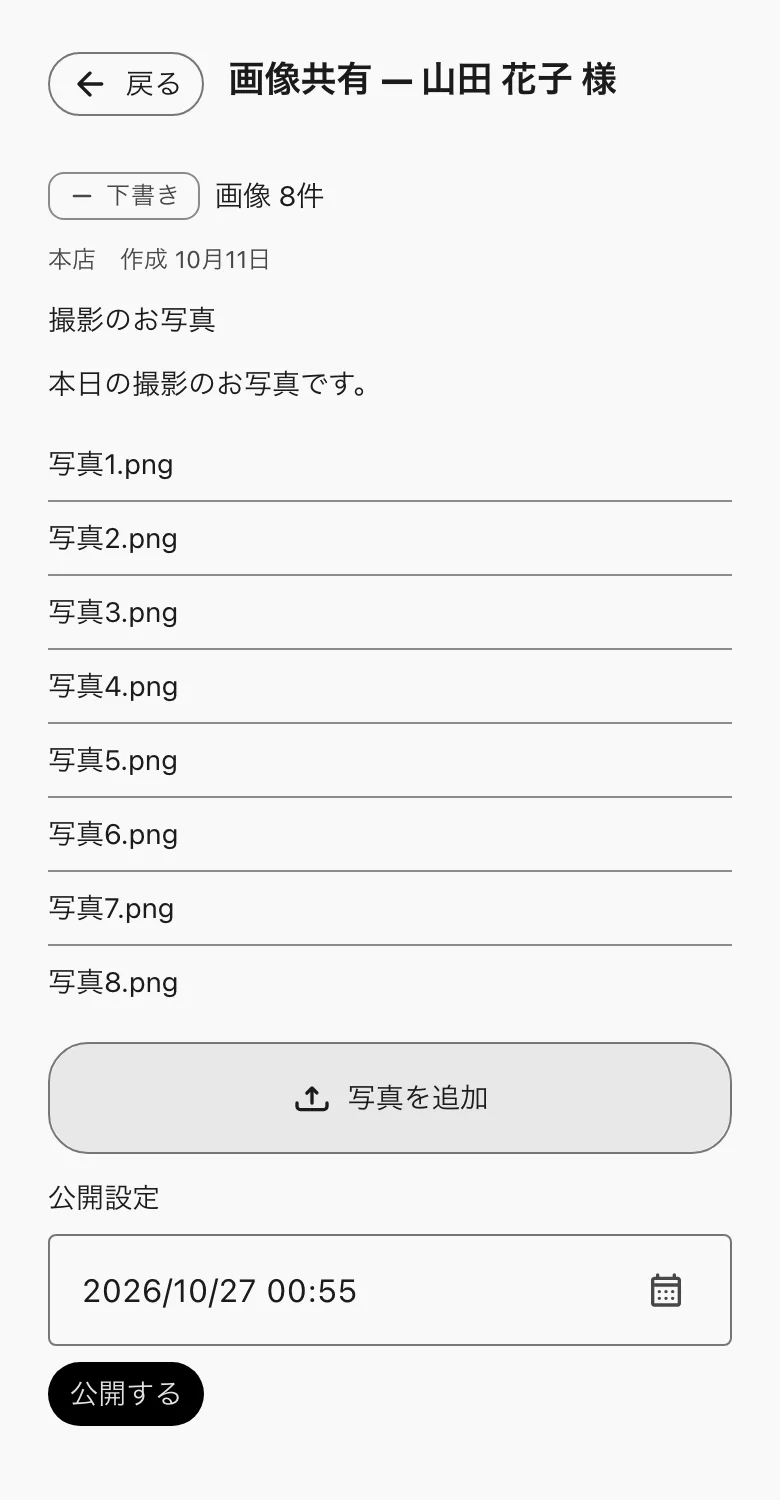
- 窓の中の「写真を追加」に、画像を入れます。JPEG と PNG で、1枚20MBまでです。最初の1枚で下書きができ、続けて足せます。
-
公開中に期限を延ばす・通知を送り直す
-
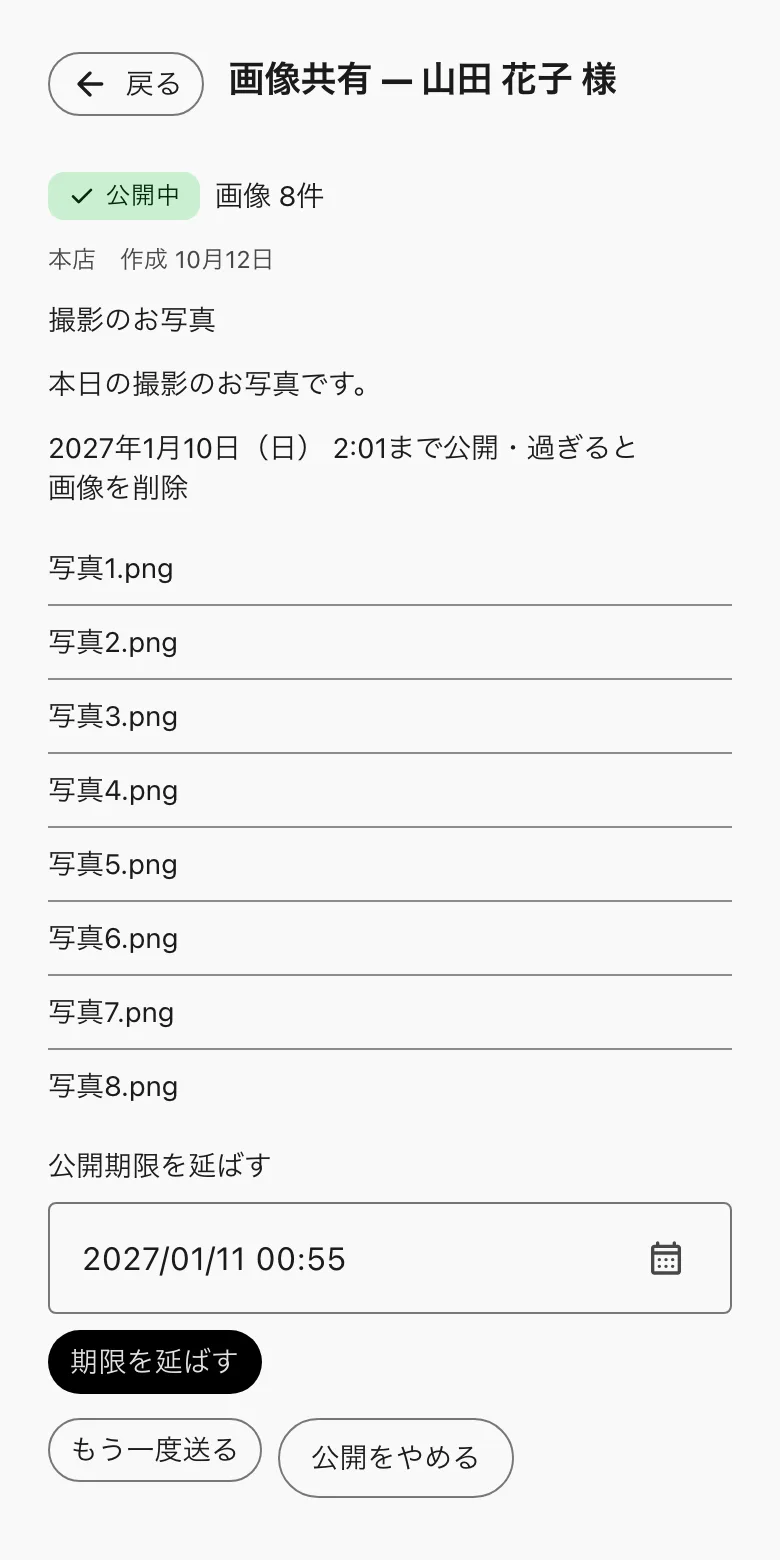
- 期限を延ばすときは、「公開期限を延ばす」の日時を今の期限より後にして、「期限を延ばす」を押します。
- 通知が届かなかったお客様には、「もう一度送る」を押します。
公開をやめる・もう一度届ける
- 公開中の画面で「公開をやめる」を押し、確認で進みます。お客様のページは閉じ、状態は「公開終了」になって、画像の削除が申請されます。
- 期限が過ぎたときも、画像は削除されます。削除が済むと「削除済み」になります。
- 削除が済んだあとは、「もう一度届ける」を押すと、同じ案件で新しい下書きから届け直せます。
知っておくと良い事
- 公開する画像がまだないときは、「公開する画像を追加してください。」と出て、「公開する」は押せません。
- 公開したあとは、写真を足せません。
- 1つの案件に、画像共有は1つです。完了した案件の画像共有は、公開できません。
- お客様にメールもLINEも届かないときは、通知を送り直せません。
- 預ける・公開する・延ばす・やめる操作は、管理できる権限が要ります。読むだけの人には、一覧と中身だけが出ます。