アンケート

アンケート

アンケートをつくり、答えを集めます。

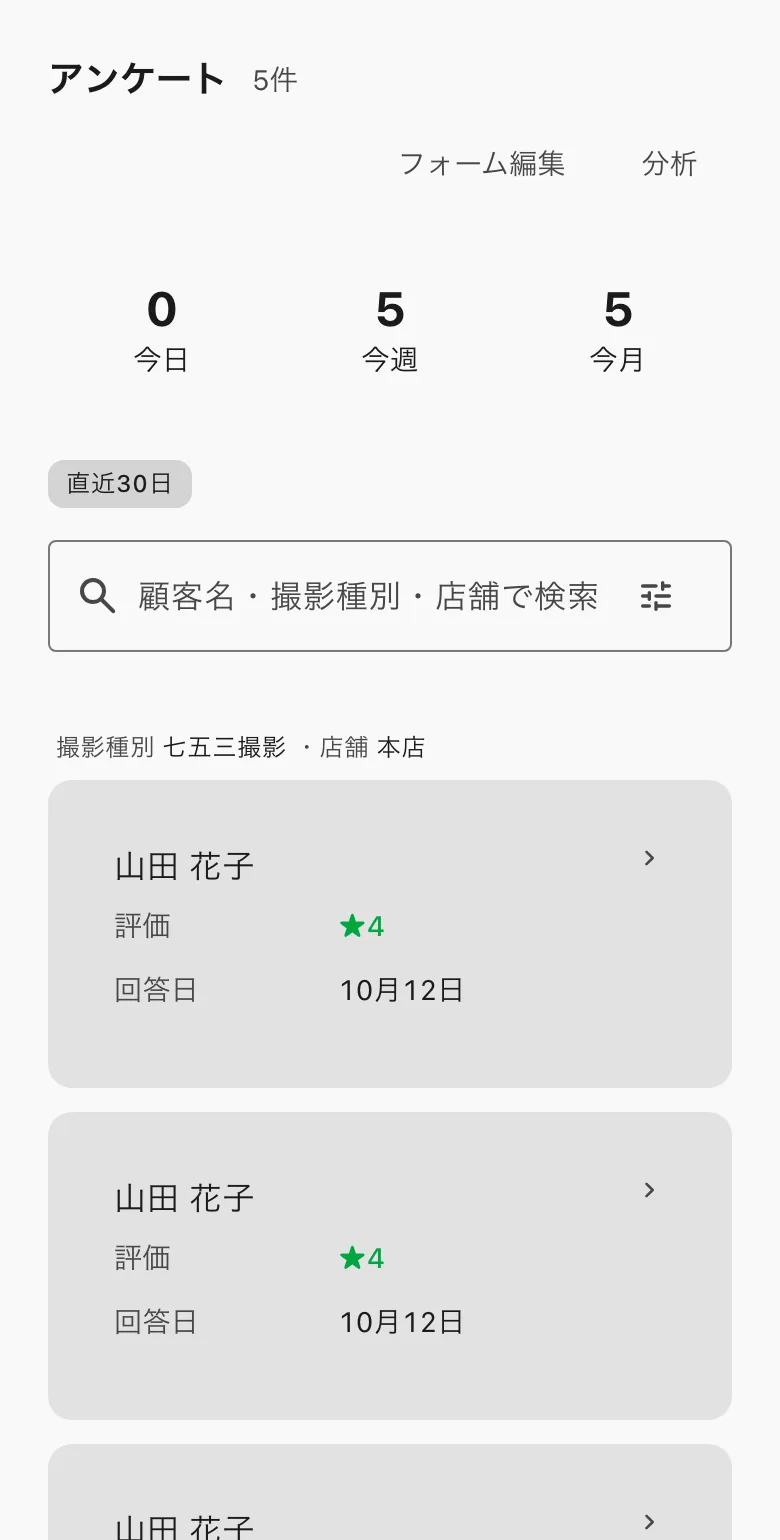
お客様が答えたアンケートの一覧です。上に、今日・今週・今月の回答数が出ます。

  1. アンケートの回答一覧。上に今日・今週・今月の回答数
    回答は新しい順に並びます。「顧客名・撮影種別・店舗で検索」に書いて探せます。
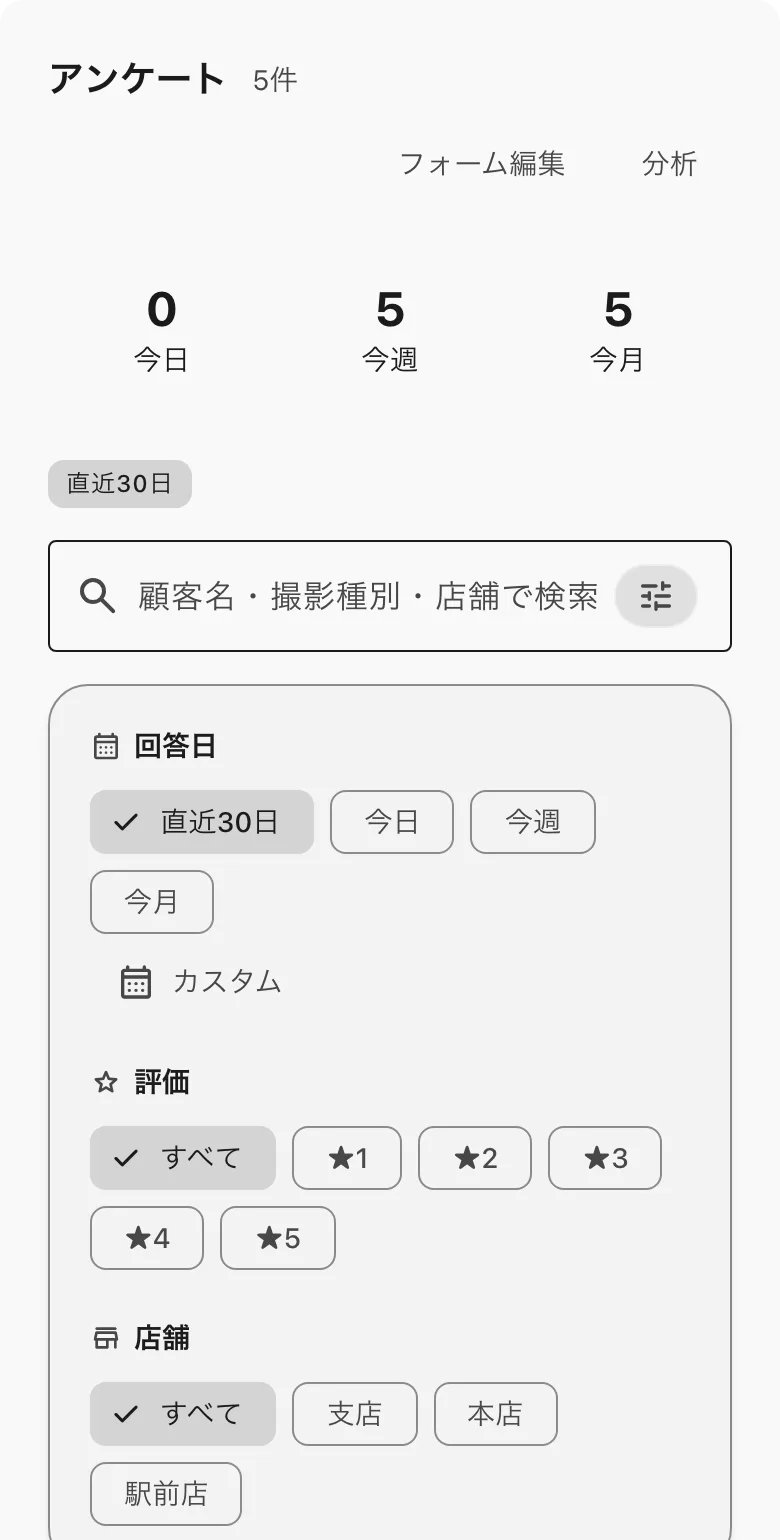
  2. アンケートの絞り込み。回答日・評価・店舗
    右の絞り込みで、回答日(初めは直近30日。今日・今週・今月・カスタム)・評価(★1〜★5)・店舗(複数あるとき)を選びます。
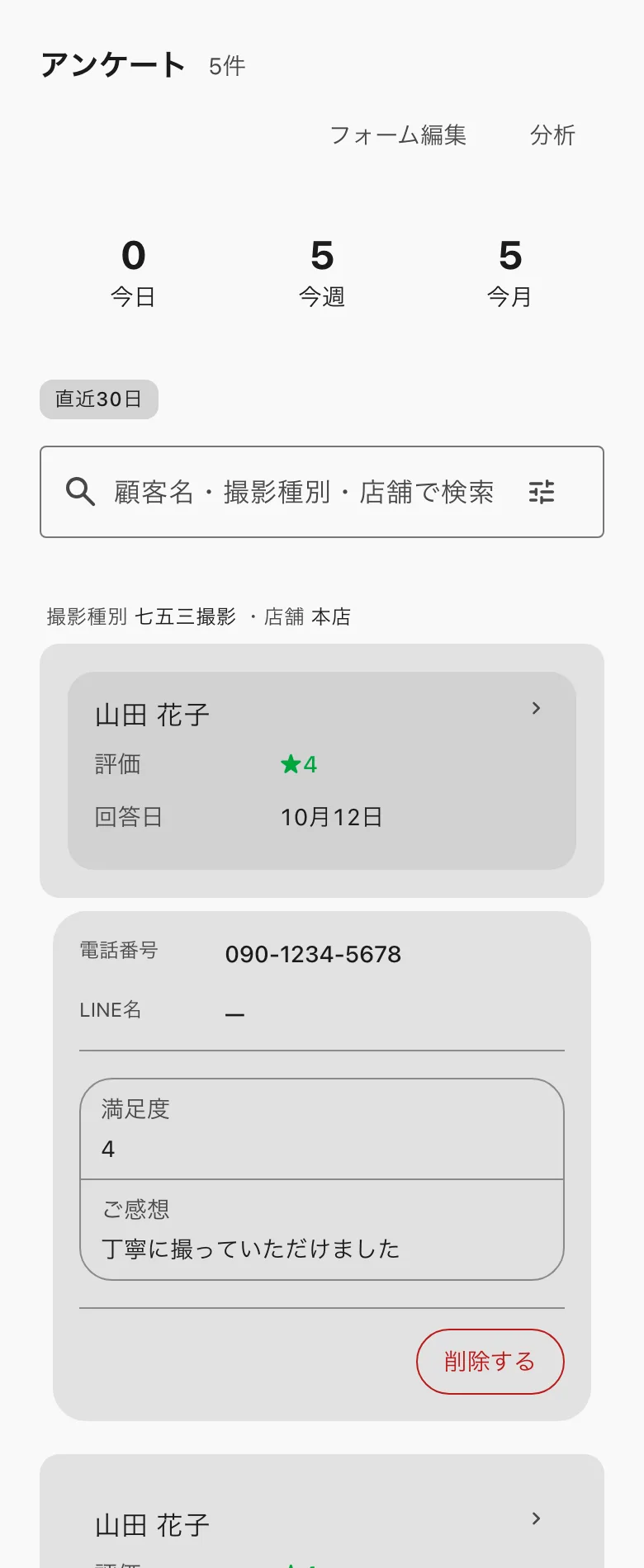
  3. 開いた回答。電話番号と、答えの全部と、削除する
    行を押すと、その回答の全部が開きます。もう一度押すと閉じます。
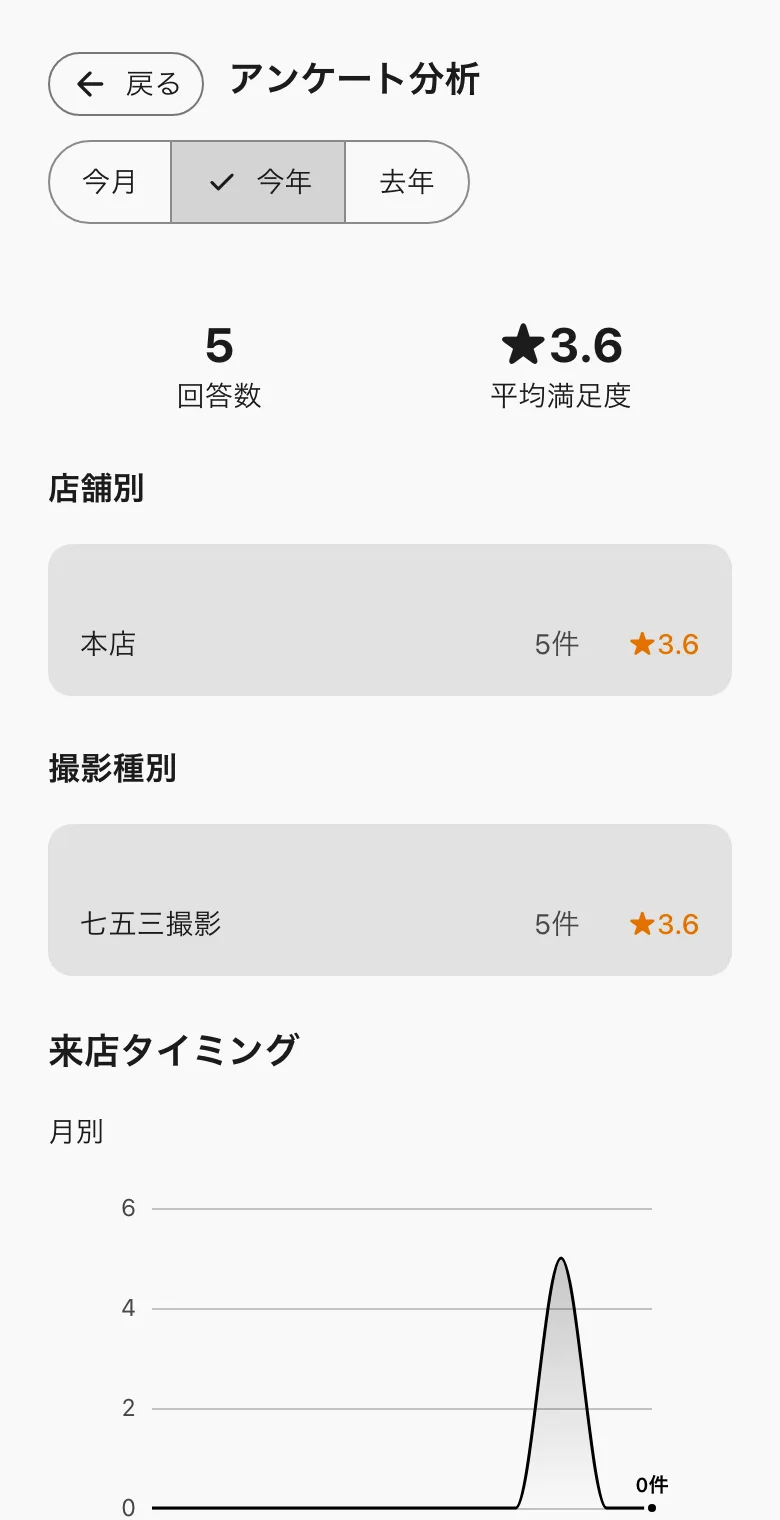
  4. アンケート分析。回答数と平均満足度、店舗別と撮影種別
    「分析」を押すと、今月・今年・去年を選んで、回答数と平均満足度、店舗別・撮影種別・設問別・来店タイミング(月別・曜日別)が見られます。フォームが 2 つ以上あるときは、「すべてのフォーム」から 1 つに絞れます。
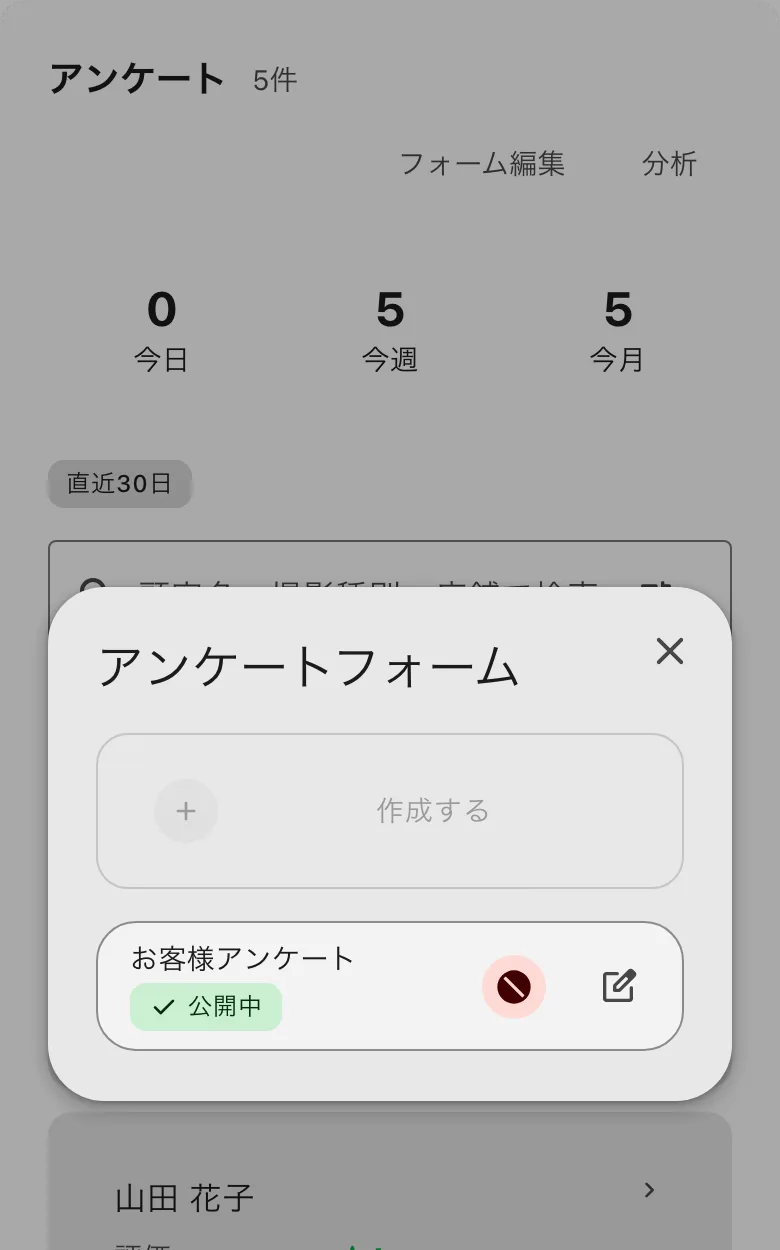
  5. アンケートフォームの窓。作成するとフォームの行
    質問を変えるときは「フォーム編集」を押します。「アンケートフォーム」の窓で、フォームがなければ「作成する」を押します。既にあるフォームは、行の「編集する」を押して直します。
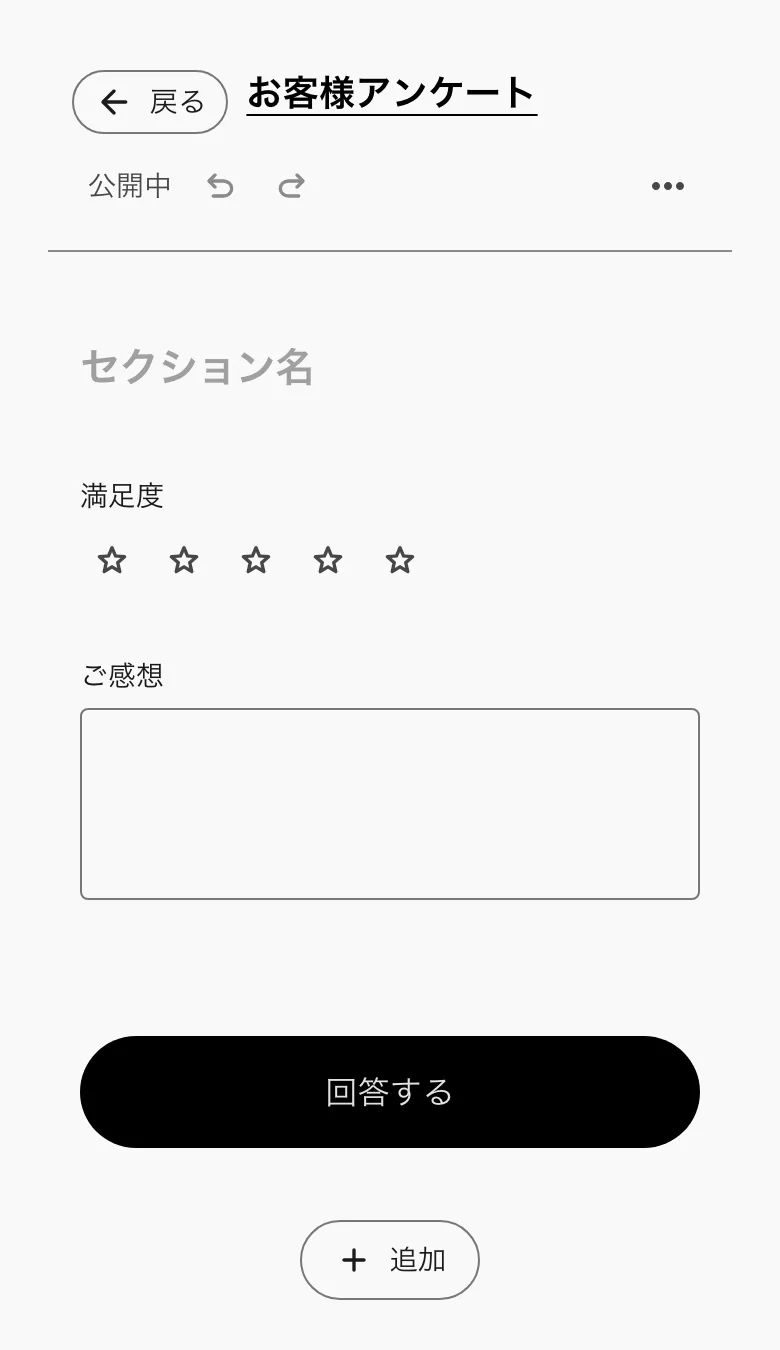
  6. アンケートの編集画面。満足度とご感想の設問
    編集画面では、上のアンケート名を押して名前を直し、画面の上で設問の文字を書き換えます。間違えたときは「元に戻す」「やり直す」を押します。
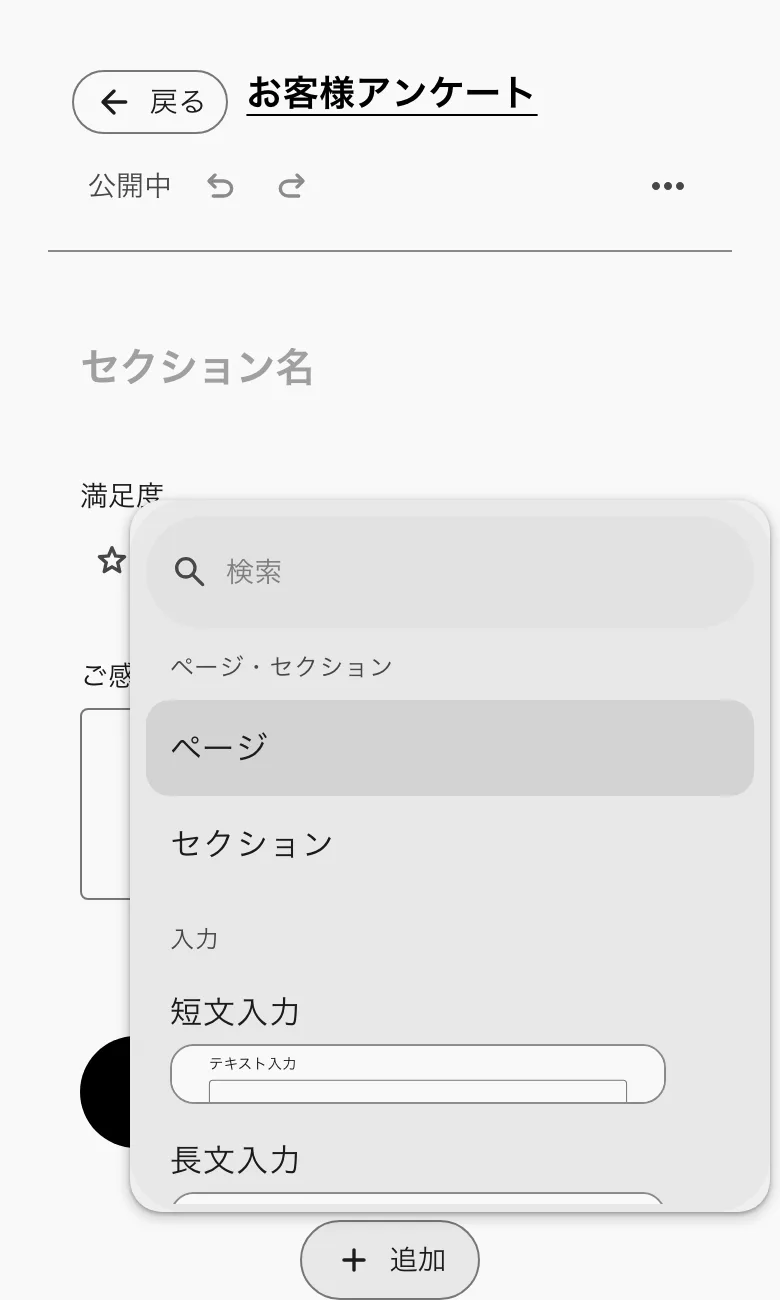
  7. 追加で開く設問の一覧
    「追加」を押すと、ページ・セクション、入力(短文入力・長文入力・日付)、選択(セレクト・検索選択・トグルボタン・複数選択)、評価(チェック・星評価・満足度バー)、表示(説明文・OK/NGリスト・区切り線)を足せます。
  8. まだ公開していないフォームは、上の「公開する」を押し、確認で「公開する」を押すと、お客様が答えられるようになります。項目が 1 つもないと公開できません。
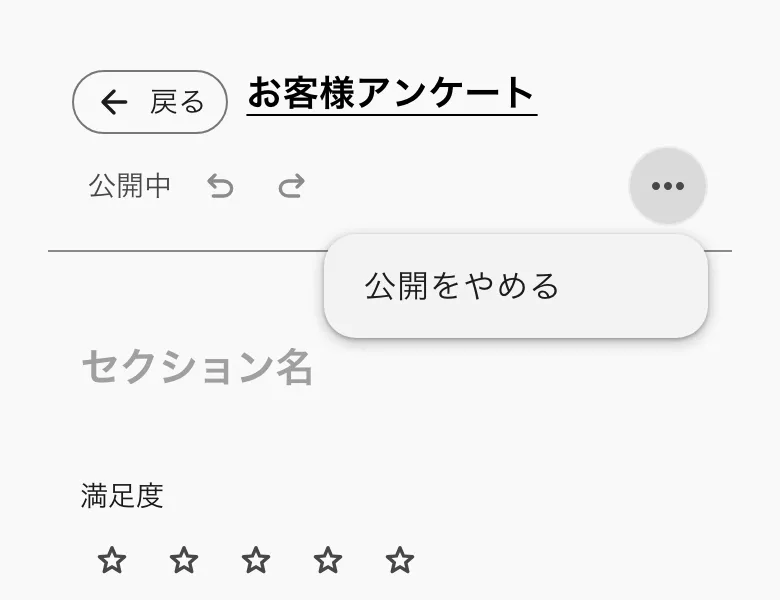
  9. 公開中のフォームの「…」のメニューに、公開をやめるがある
    回答の受付をやめるときは、「…」の「公開をやめる」を押します(「アンケートフォーム」の窓の、そのフォームの行の「公開をやめる」でもできます)。新しい回答が入らなくなり、記録済みの回答は残ります。
  10. 回答を消すときは、開いた行の「削除する」を押し、確認で押します。

使い方で検索

使い方で検索