AIアシスタント
AIに質問して、店の仕事の下書きや調べものを任せます。
AI に質問して、店の仕事を調べたり、下書きを任せたりします。答えるのは、自分が見られる店舗と画面の範囲です。
-
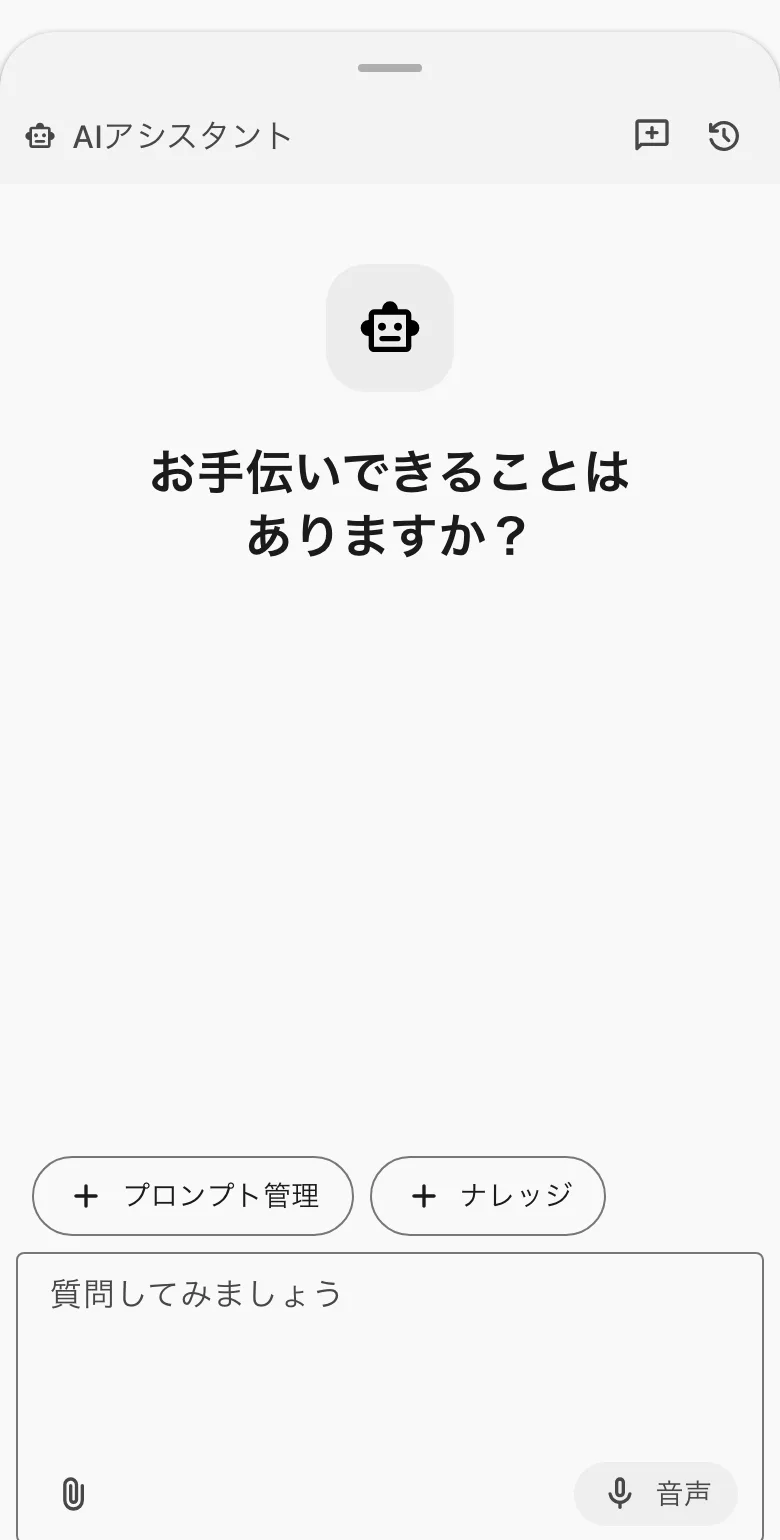
- AI は予約・伝票・お問い合わせ・勤怠・シフト・売上・在庫・商品などを読んで答えます。足りない情報は、選択肢で聞き返します。「勤怠の画面を開いて」と頼めば、その画面へ案内します。
- AI が実行までするのは、確認のあとだけです。記事の公開・非公開、年間予約の作成、お問い合わせの完了とメモ、お客様への返信は、AI が内容を提案し、カードの「確認して実行」を押すと実行されます。
-
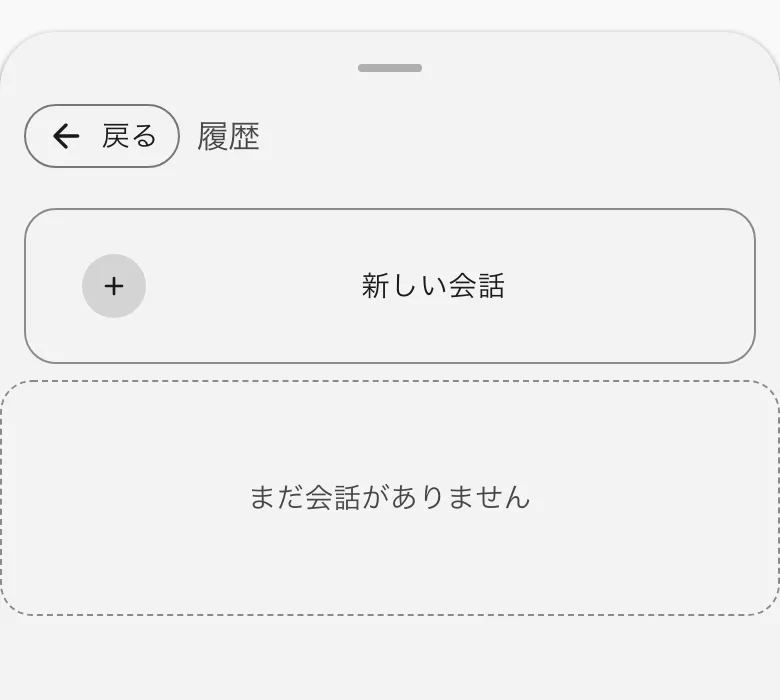
-
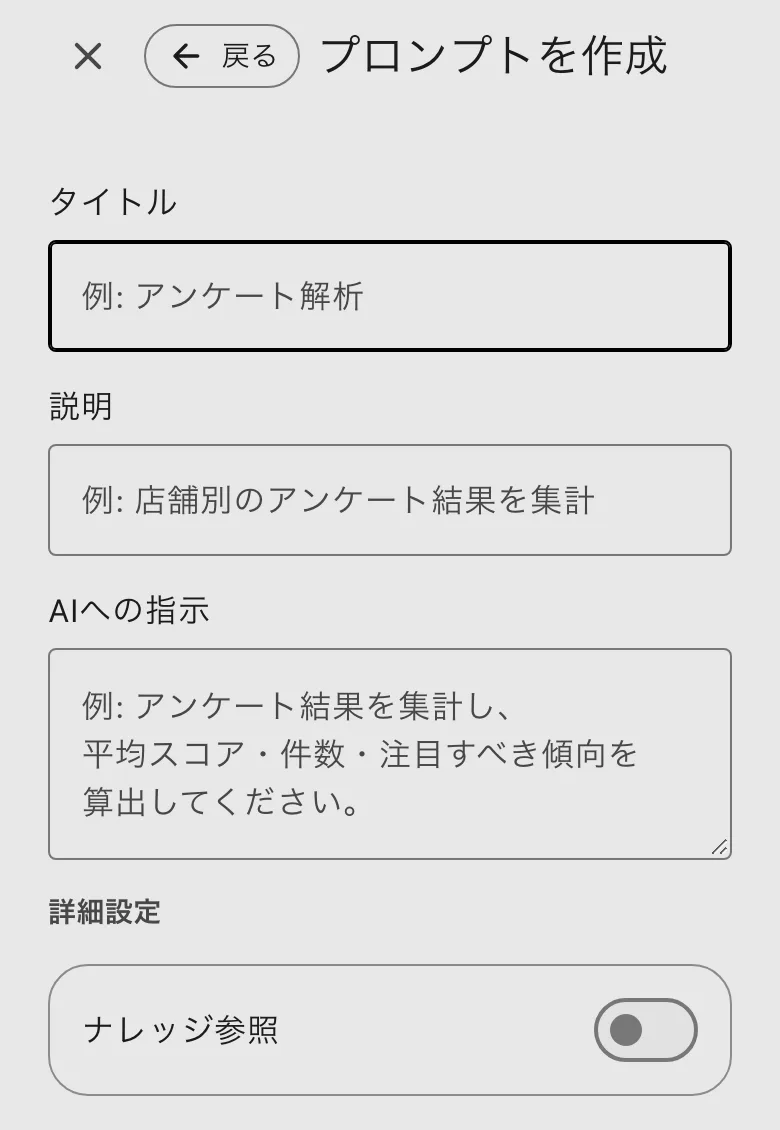
- 登録したプロンプトは、AI の最初の画面に名前の札で並び、押すと使えます。使っているあいだは名前の札が出て、横の「モードを解除」で戻せます。一覧の行の目の印で札に出す・出さないを切り替え、行を押すと直せます。
-
知っておくと良い事
- 提案を押さない限り、AI が何かを送ったり変えたりすることはありません。
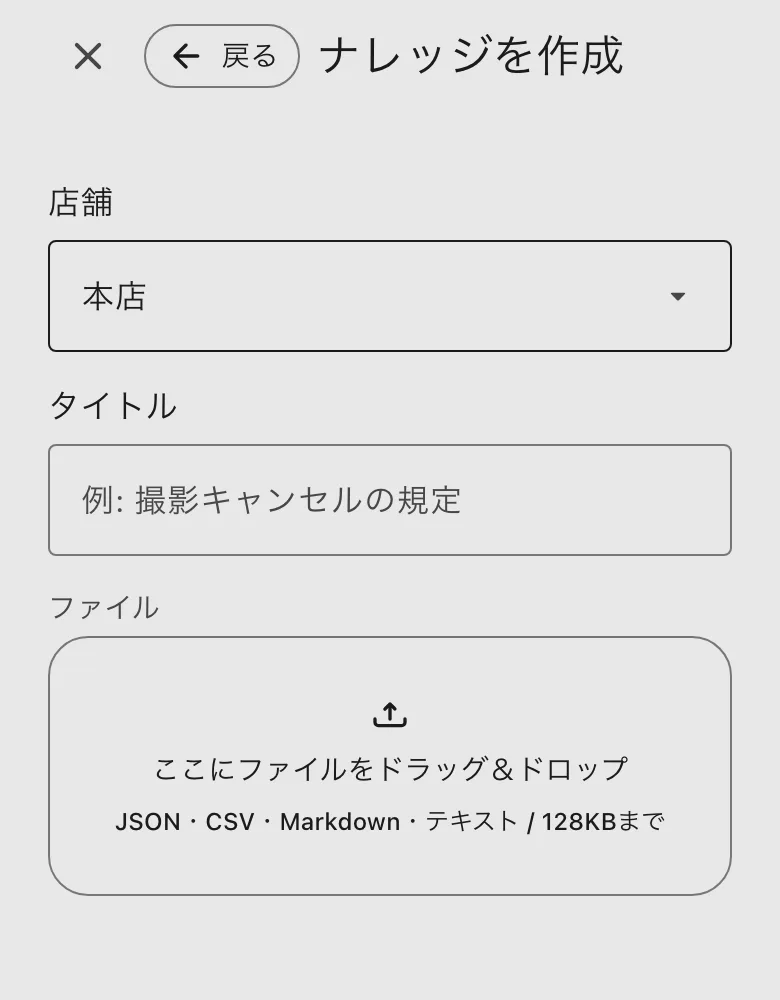
- ナレッジは 20 件まで、1 ファイル 128 KB までで、テキスト・Markdown・CSV・JSON が使えます。読み取れなかったファイルは、理由が名前の下に出ます。残りが少なくなると、あと何件追加できるかが出ます。
- 「AIチャットを利用」の権限がある人が使えます。ナレッジの登録は「資料を登録」の権限が要ります(権限がなければ「ナレッジ」は出ません)。