写真セレクト
撮った写真を取り込み、お客様が選ぶ写真セレクトを整えます。
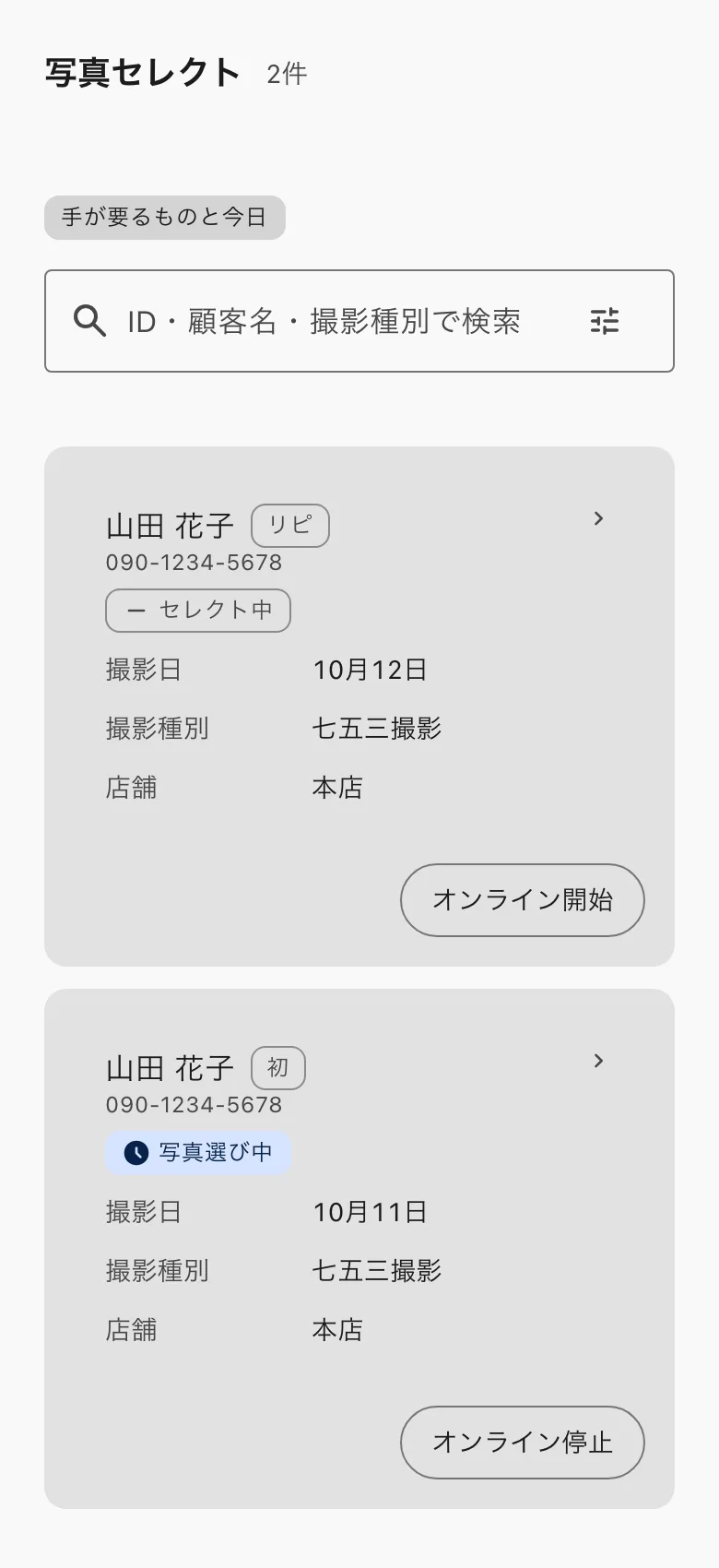
一覧は案件ごとのセレクトで、状態は「取り込み中」「セレクト中」「写真選び中」「セレクト完了」と進みます。顧客名・撮影種別・IDで探せます。初めは「手が要るものと今日」が表示され、撮影日で変えられます。作成と取込は、Desktop アプリでだけ使えます。
写真を取り込む(Desktop アプリ)
- Desktop アプリで一覧の「作成する」を押します。開いている案件を選ぶか、顧客・撮影種別・撮影年月日を入れて新しい案件にします。「写真取り込み」の画面が開きます。すでにあるセレクトに足すときは、一覧の行の「取込」を押します。
- 「ここにファイルをドラッグ&ドロップ」の場所に、撮った JPEG の写真を置きます(5000枚まで。「またはクリックして選択」でも選べます)。
- 使わない写真は、写真の上の「NG」を押します。ブレや目つぶりの写真は、取り込みのときに自動で NG が付き、理由が写真に出ます。「⌘+クリック」(Windows は Ctrl+クリック)で選んだ写真は、まとめて NG にできます。
- 「保存する」を押します。保存が済むと一覧に戻り、行を押してセレクトを開けます。
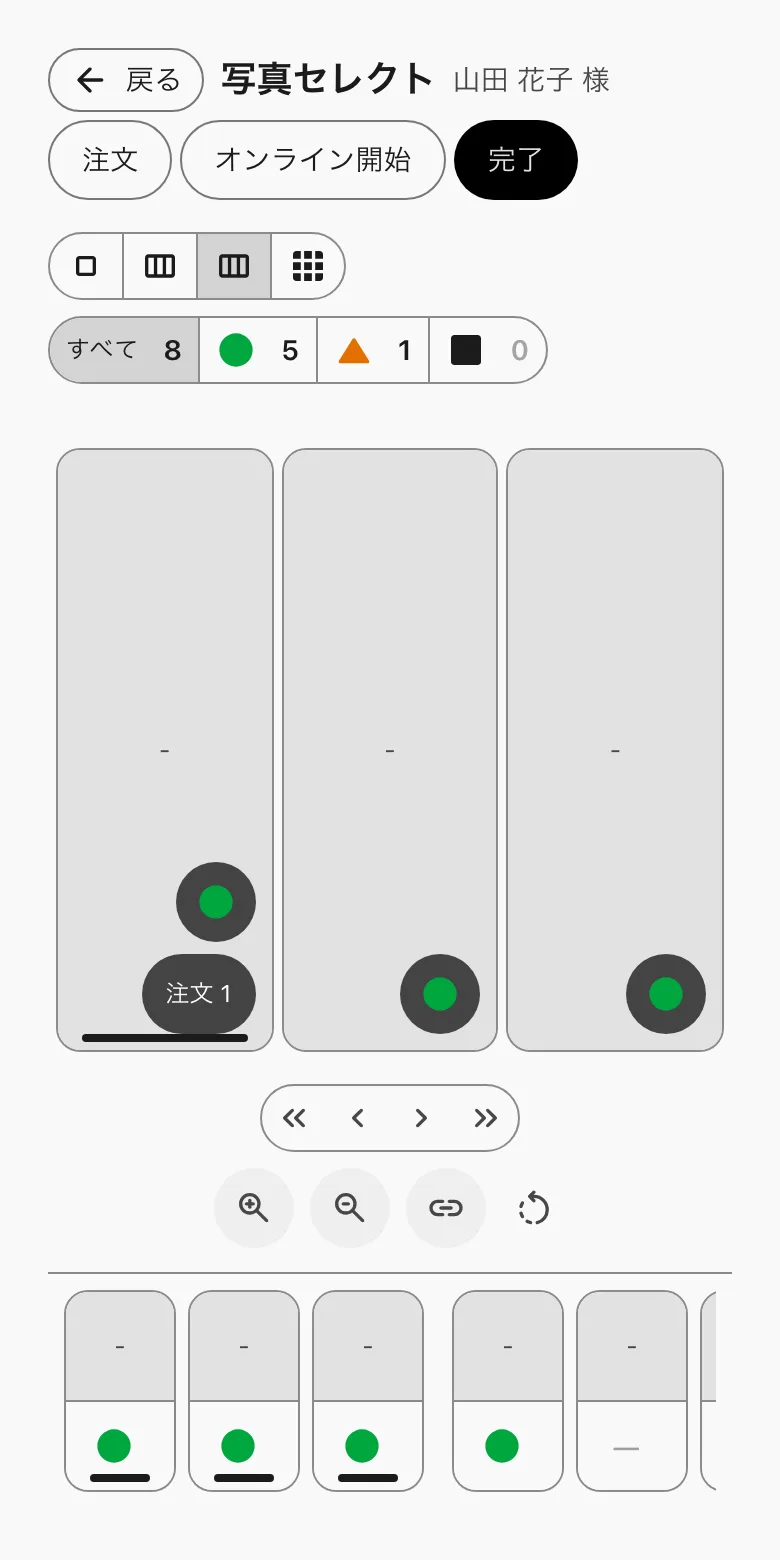
写真に印を付けて、注文を決める
-
-
-
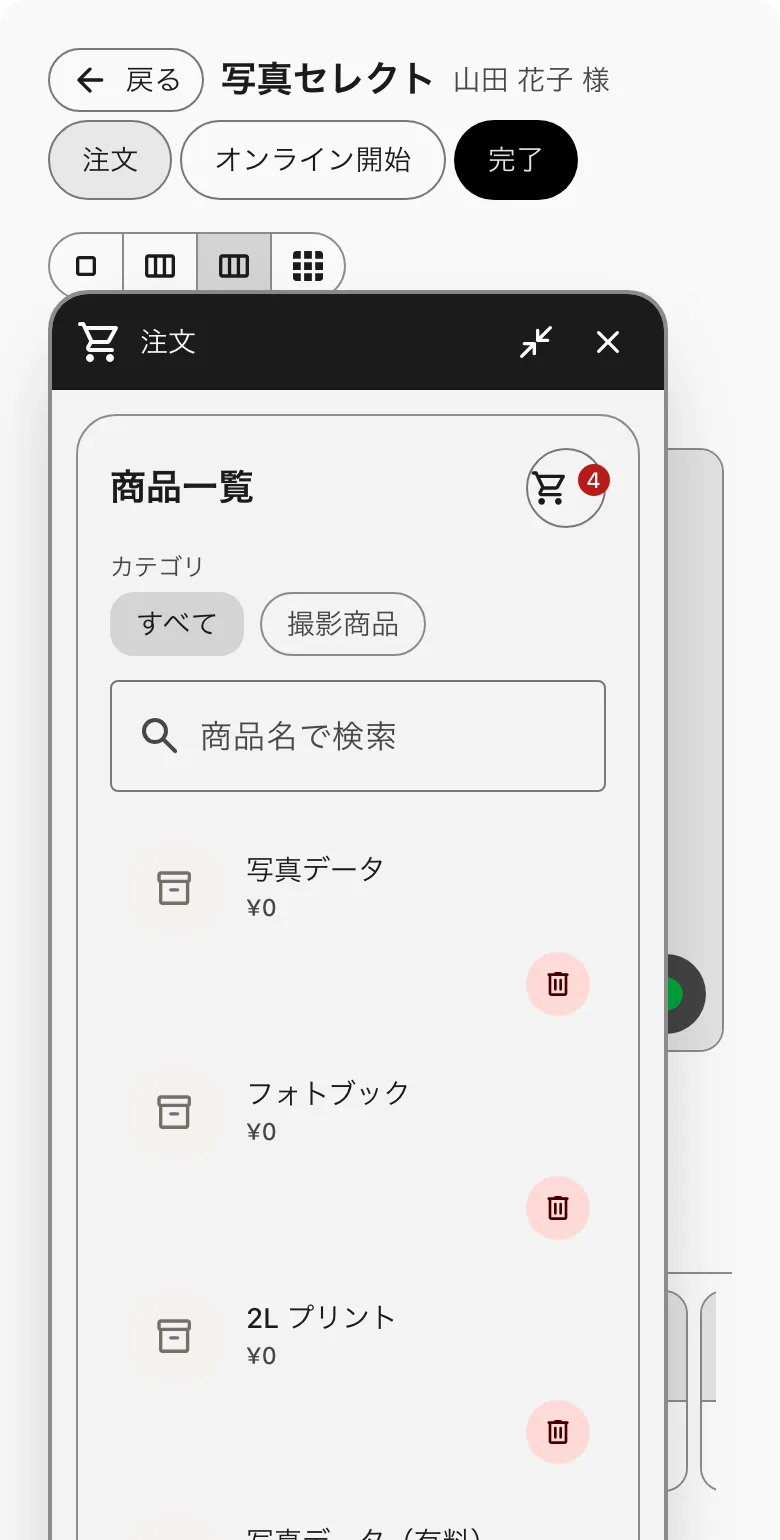
- 「追加済み商品」で、数量を入れます。写真枠のある商品は、枠を選ぶと各写真に「写真枠に入れる」のチェックが出るので、入れる写真にチェックを入れます(写真を枠へドラッグして置くこともできます)。
お客様に選んでもらう
- 「オンライン開始」を押します(セレクトの画面の上にも、一覧の行にもあります)。
- 「写真選びを開始」の窓で「送る」を押します。お客様に選ぶお願いが届き、状態は「写真選び中」になります。お客様が選べるのは、開始の日から7日後の終わりまでです。
- 一覧の状態が「オンライン準備中 3/8」のように出ているときは、お客様に見せる写真のうち、用意できた数です。そろうと「セレクト中」に変わります。
- お客様の選びを止めるときは、「オンライン停止」を押します。
- 選び終わったら、セレクトの画面で「完了」を押します。確認のあと、お客様は写真を選べなくなり、状態は「セレクト完了」になります。
知っておくと良い事
- 取り込みの前に、Desktop アプリの「設定」の「デスクトップ」で、NAS の場所を選んでおきます。
- 完了すると、注文に使わなかった写真は30日後に削除されます。
- お客様が写真選び中のあいだは、取り込めません。
- 作成・取込・オンライン・注文・完了は、編集の権限が要ります。読むだけの人には、一覧と、セレクトを開く操作だけが残ります。
- Desktop アプリの外では、「作成する」と「取込」は出ません。