日報
日報を書き、提出と承認をします。
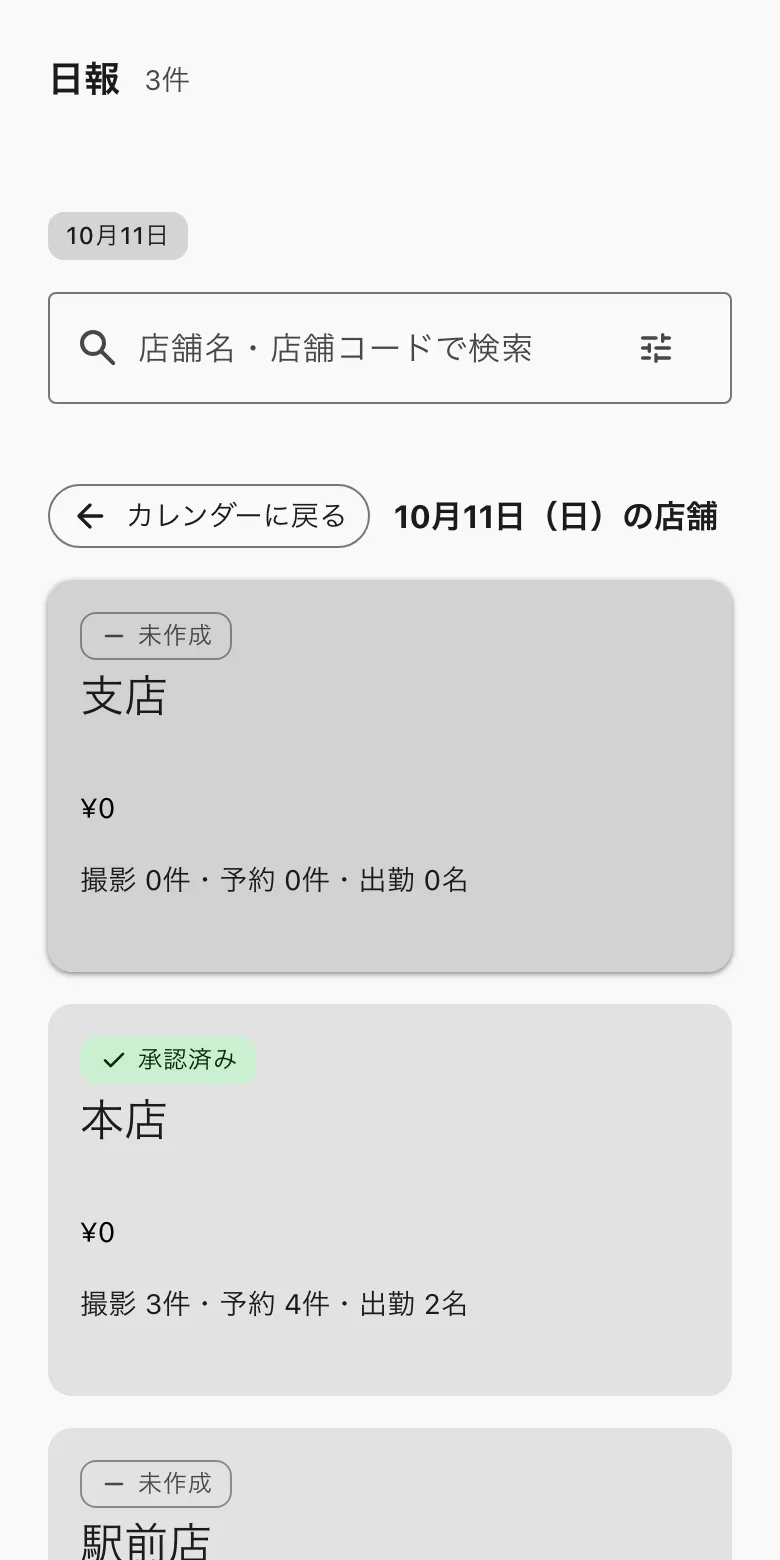
日報は店舗ごと・日ごとに 1 件です。月のカレンダー、その日の店舗、1 店舗 1 日の日報の順に開きます。
-
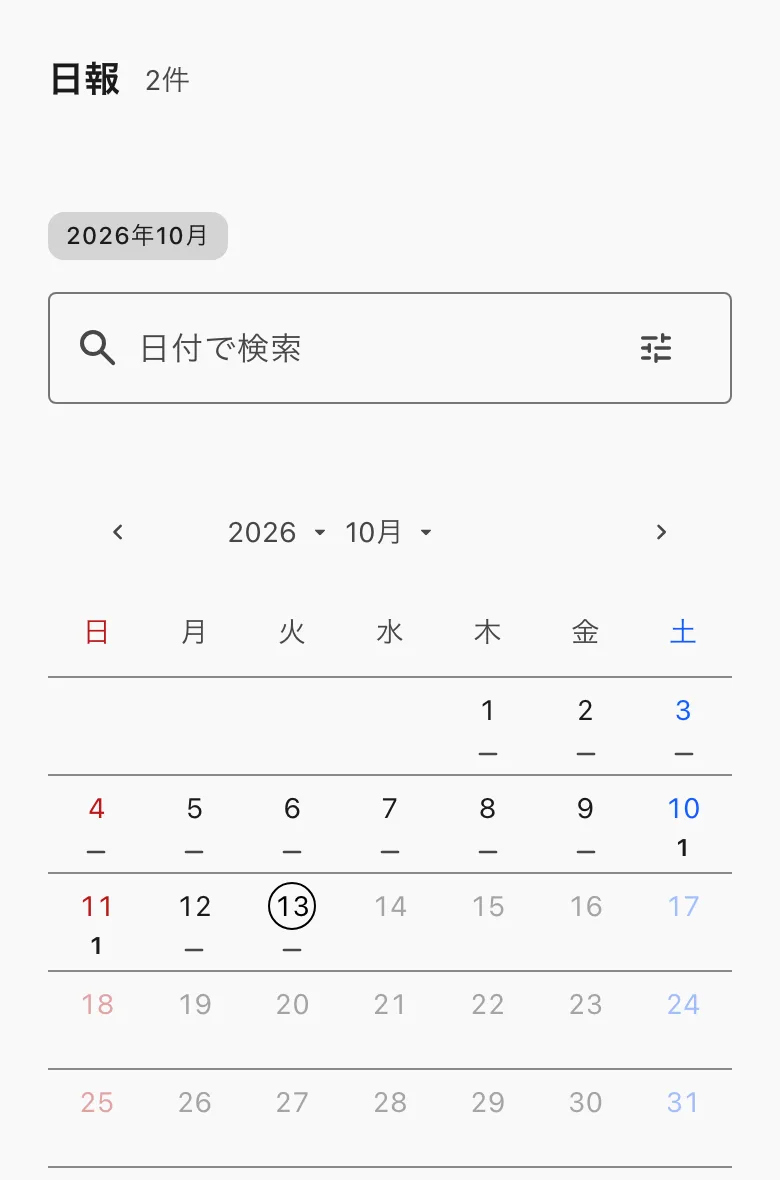
- 状態や店舗で絞るときは、検索欄の右の絞り込みを押します。まだ来ていない日は、押せません。
-
-
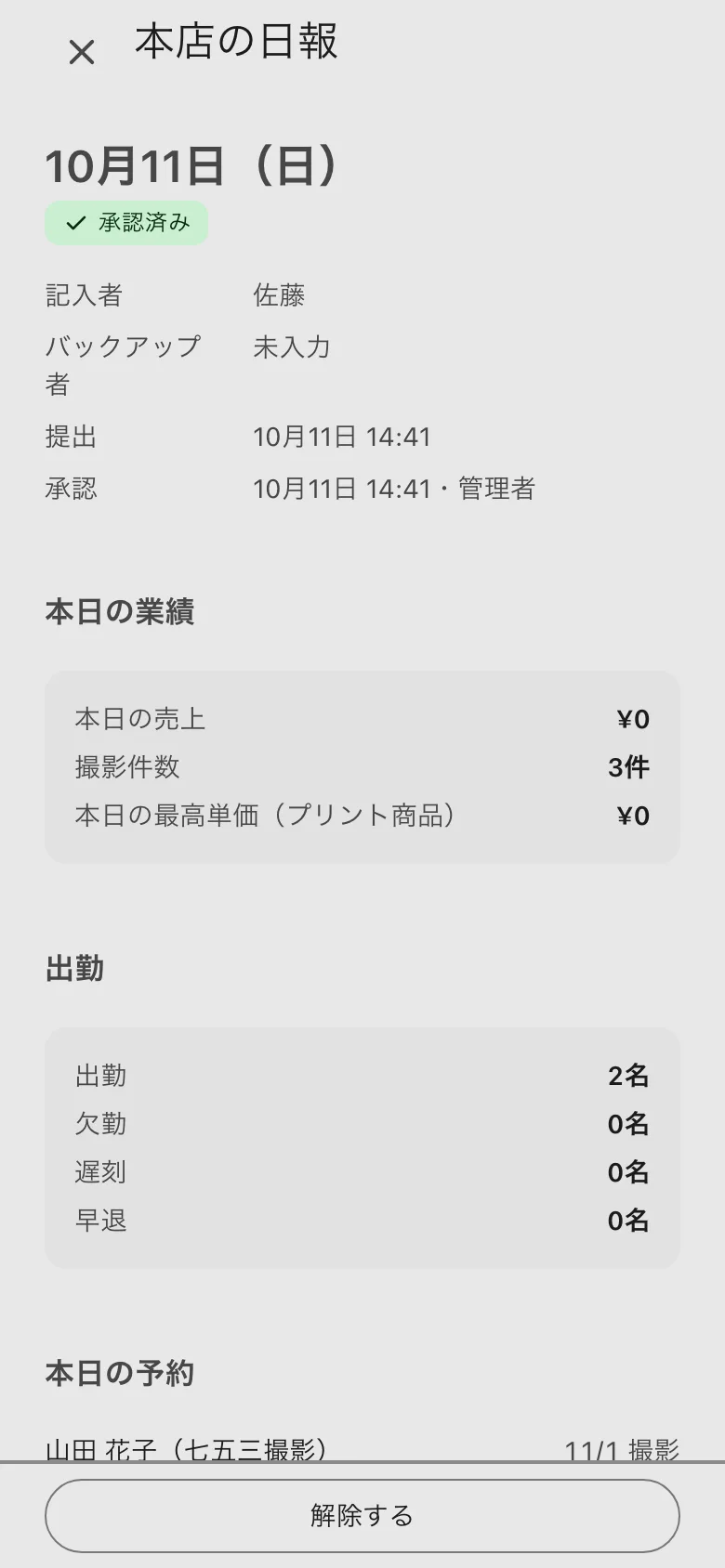
- 記入者とバックアップ者は、「編集」を押して選びます。選ぶとその場で保存され、「完了」で閉じます。
- 紹介者の売上は、「紹介者売上」の「追加する」を押し、顧客・紹介者(在籍者以外の人も選べます)・内容・売上を入れて「追加する」を押します。間違えたときは、行の操作から消します。
- 連絡は「コメント」の欄に書いて保存します。状態の変わった記録も、この欄に並びます。自分のコメントだけ消せます。
- 書き終えたら、下の「提出する」を押します。
- 権限のある人は、提出された日報を下の「承認する」か「却下する」で返します。承認した日報は、「解除する」で戻せます。
知っておくと良い事
- 日報は、その日の最初の書き込み(コメントなど)で作られます。作る操作はありません。まだ来ていない日には書けません。
- 売上・出勤・予約は、日報で入れ直しません。
- 「却下する」と下書きに戻ります。承認済みの日報は、記入者とバックアップ者を変えられません。
- 承認・却下・解除は、その店舗で権限のある人だけに出ます。
- 状態の「—」は、まだ日報がないことです。