スタッフ
スタッフを招待し、担当や情報を直します。
スタッフを招待し、役職・出勤可能店舗・担当などを直します。
-
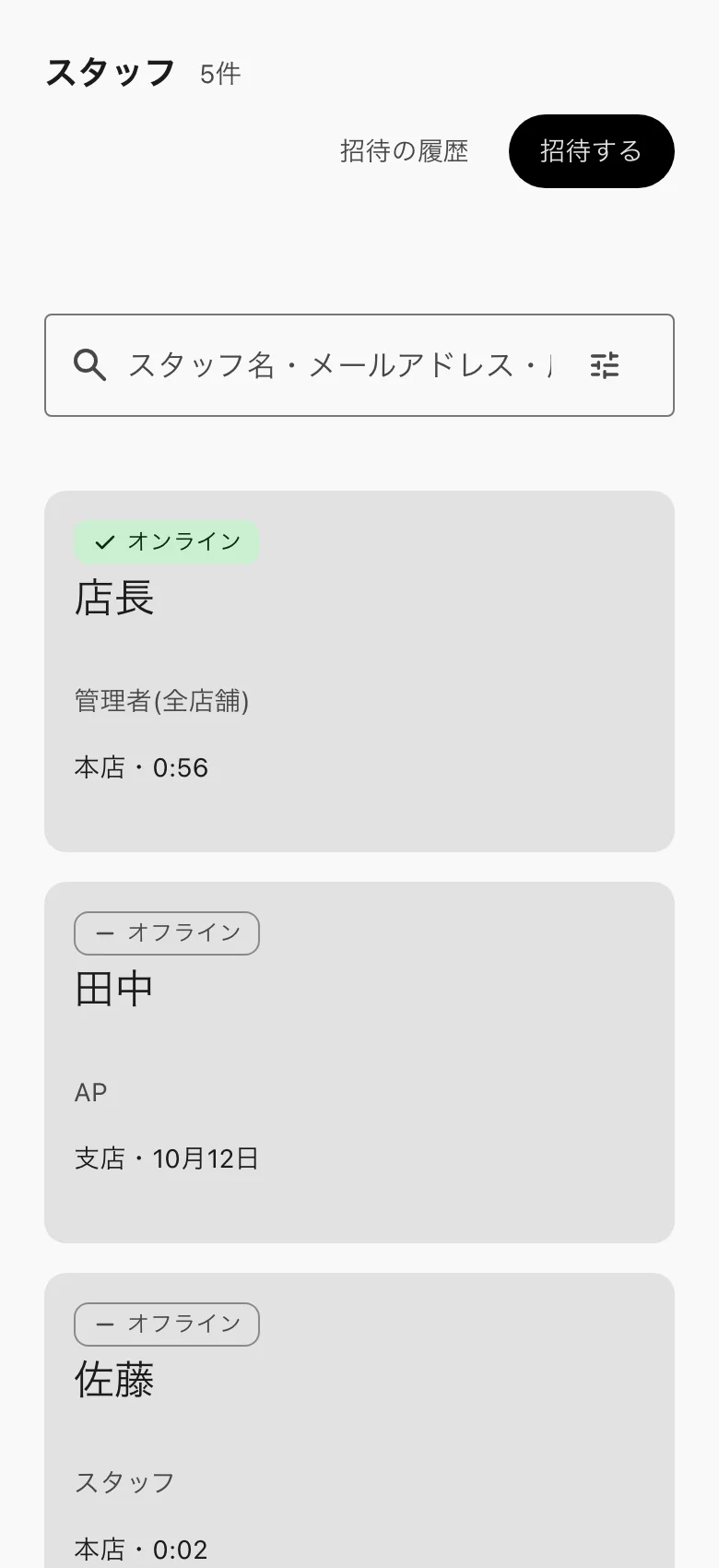
- 探すときは、「スタッフ名・メールアドレス・店舗」の欄に入れるか、絞り込みで役職・接続・店舗を選びます。
-
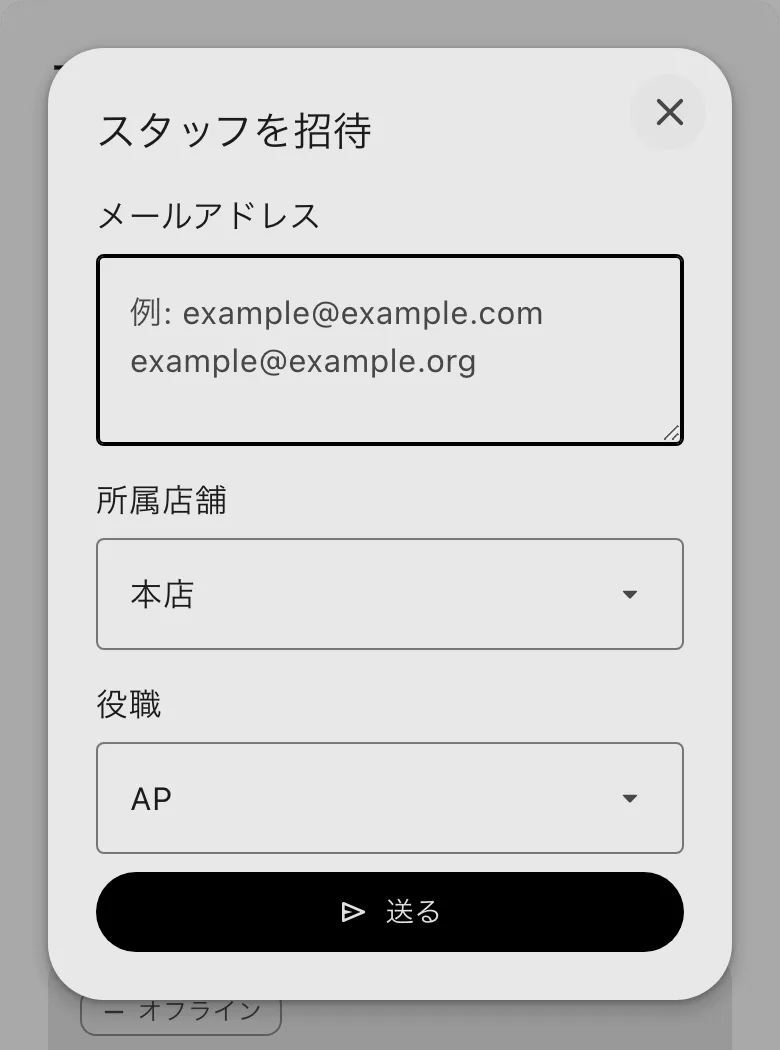
- 受け付けられなかったアドレスは欄に残り、理由が出ます。直して、もう一度「送る」を押します。
-
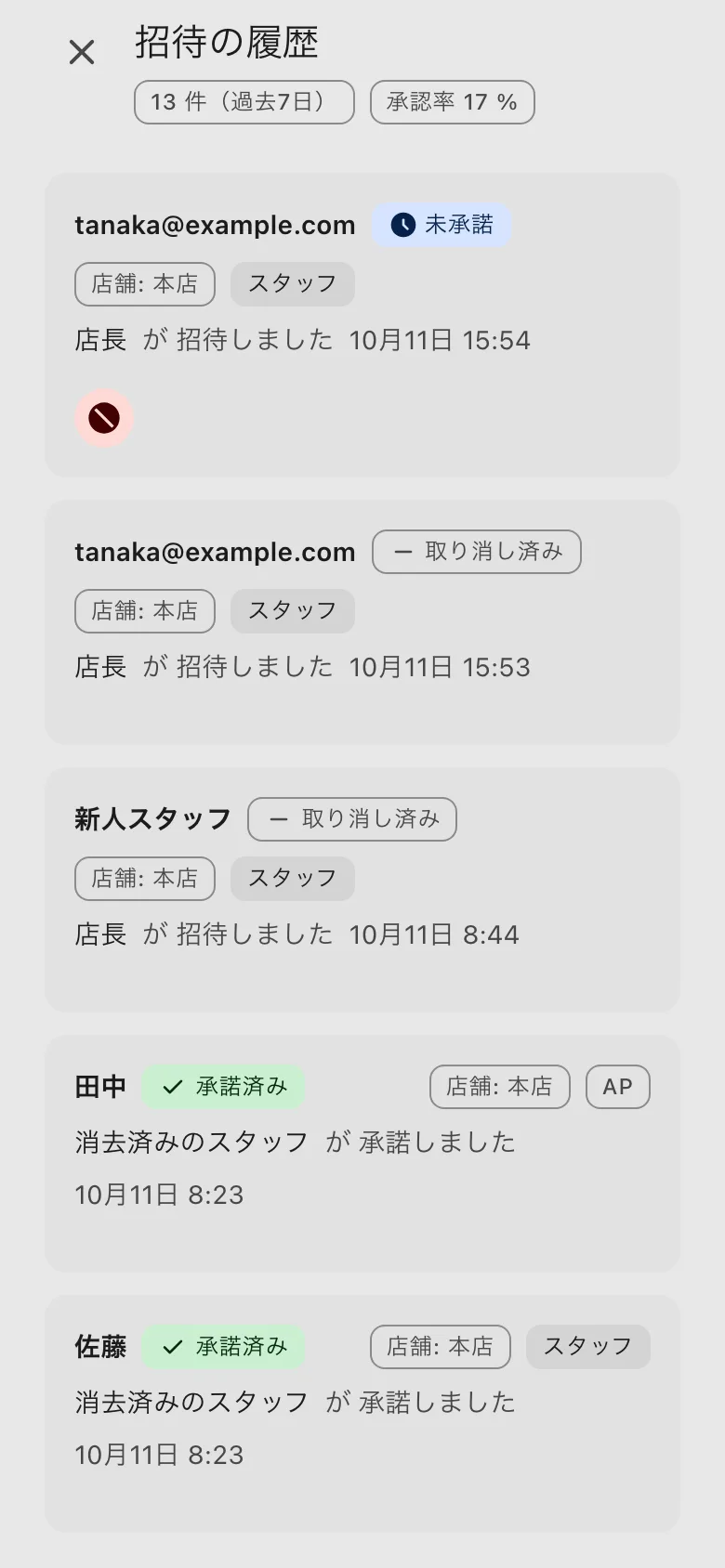
- 承諾を待っている招待には、取り消す印のボタンが出ます。押して確認すると取り消せます。送り直せる招待には、「もう一度送る」の印のボタンが出ます。
-
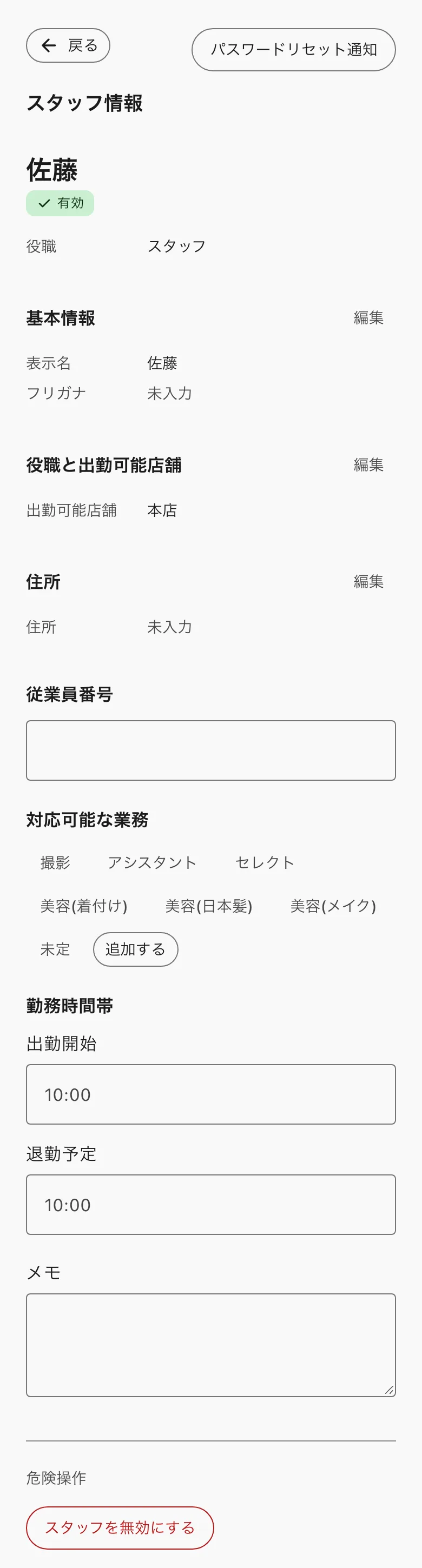
- 表示名・フリガナは「基本情報」の「編集」、住所は「住所」の「編集」を押し、直して保存します。
- 役職と出勤可能店舗は、「役職と出勤可能店舗」の「編集」を押し、役職と店舗を選びます。選ぶと右上に「変更する」が出るので、押して確認すると反映されます。
- 従業員番号・対応可能な業務・勤務時間帯・メモは、直して欄を離れると自動で保存されます。対応可能な業務は、札を押して入れたり外したりします。勤務時間帯は、出勤開始と退勤予定をセットで入れます。
- パスワードを忘れた人には、右上の「パスワードリセット通知」を押して送ります。
- 認証アプリを失くした人は、「ログイン」の欄の「外す」を押して確認すると、次のログインで登録し直せます。
- 辞めた人は、いちばん下の「危険操作」の「スタッフを無効にする」を押して確認します。無効にした人は、同じ場所の「スタッフを有効にする」で戻せます。
知っておくと良い事
- 招待された人の名前は、本人が登録のときに自分で書きます。
- 従業員番号は、勤怠の CSV で給与側と突き合わせるために使います。ほかの人と重なる番号は入れられません。
- 自分と同じか上の役職の人は変えられません(見るだけの画面になります)。自分より上の役職には変えられません。最後の管理者は、役職の変更も無効化もできません。
- 無効にすると、そのスタッフはログインできなくなります。
- 招待・情報の変更・パスワードリセット・認証アプリを外す操作は、それぞれの権限がある人だけに出ます。「ログイン」の欄は、外せる人にだけ出ます。