イベント
イベントの登録と、申込の受付をします。
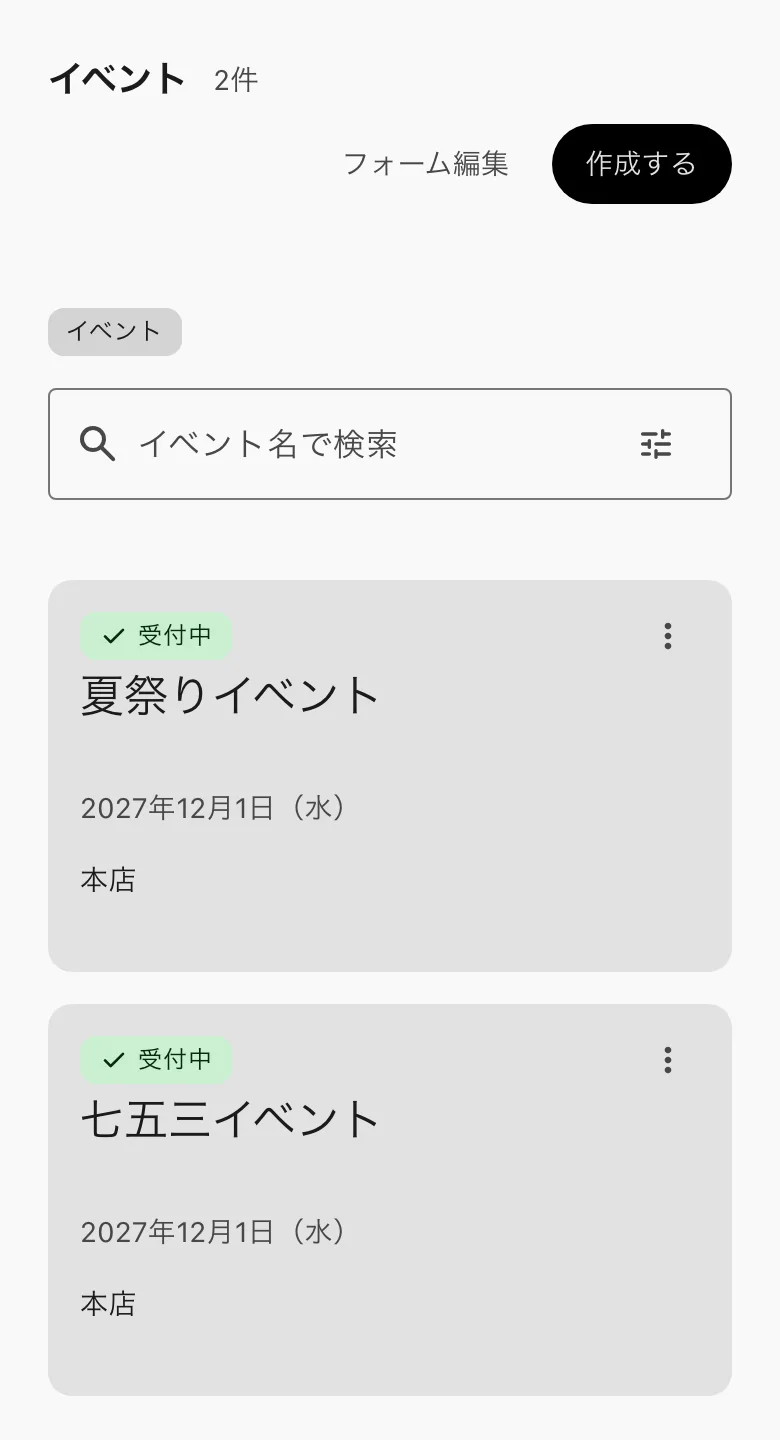
イベントのカードが並びます。状態は「受付中」「中止」「終了」で、イベント名で探せます。カードを押すと、そのイベントの受付の画面が開きます。
イベントを作る
-
-
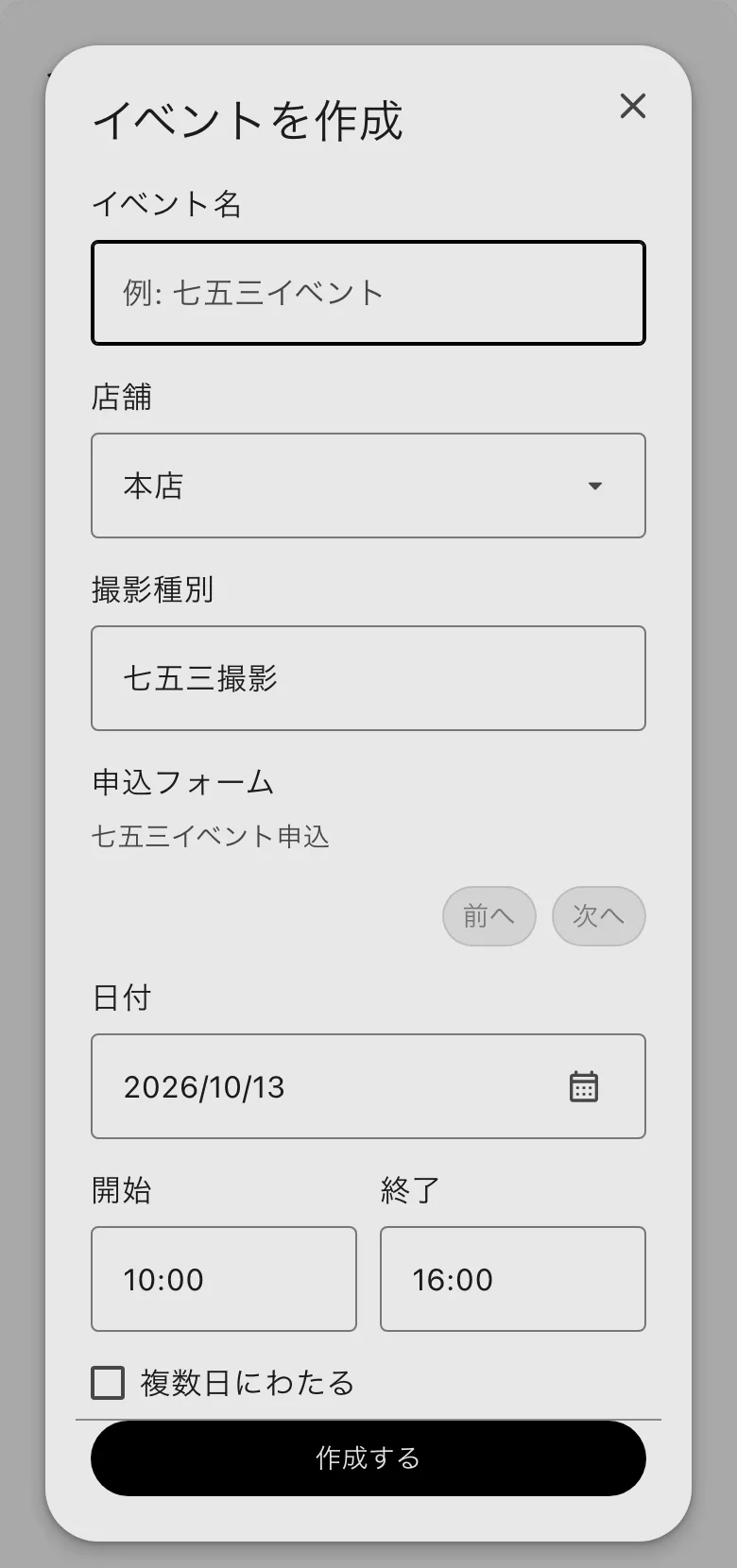
- 何日かにわたるときは、「複数日にわたる」にチェックを入れ、「終了日」を入れます。
- 作ると、受付の画面が開きます。
- 申込フォームがまだないときは、窓の「申込フォームを作成」を押します。「フォーム管理」の窓が開くので、下の手順で作ります。
申込フォームを作る
-
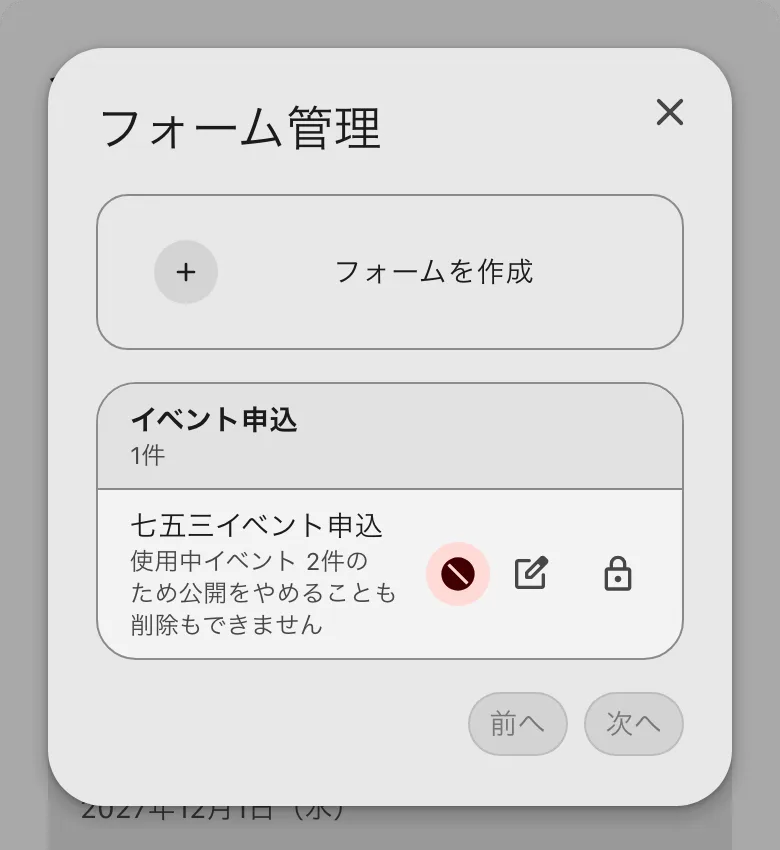
- 「フォームを作成」を押し、「フォーム名」を入れて「作成する」を押します。フォームの編集の画面が開きます。
- 項目を足して整えます。入力は自動で保存されます。
- 整ったら「公開する」を押します。公開すると、イベントを作る窓の「申込フォーム」で選べます。
- 使えなくするときは、「公開をやめる」を押します。
当日の受付をする
-
- 「受付QR」を押すと、「イベント受付QR」の窓に QR コードが出ます。来場者に読み取ってもらいます。
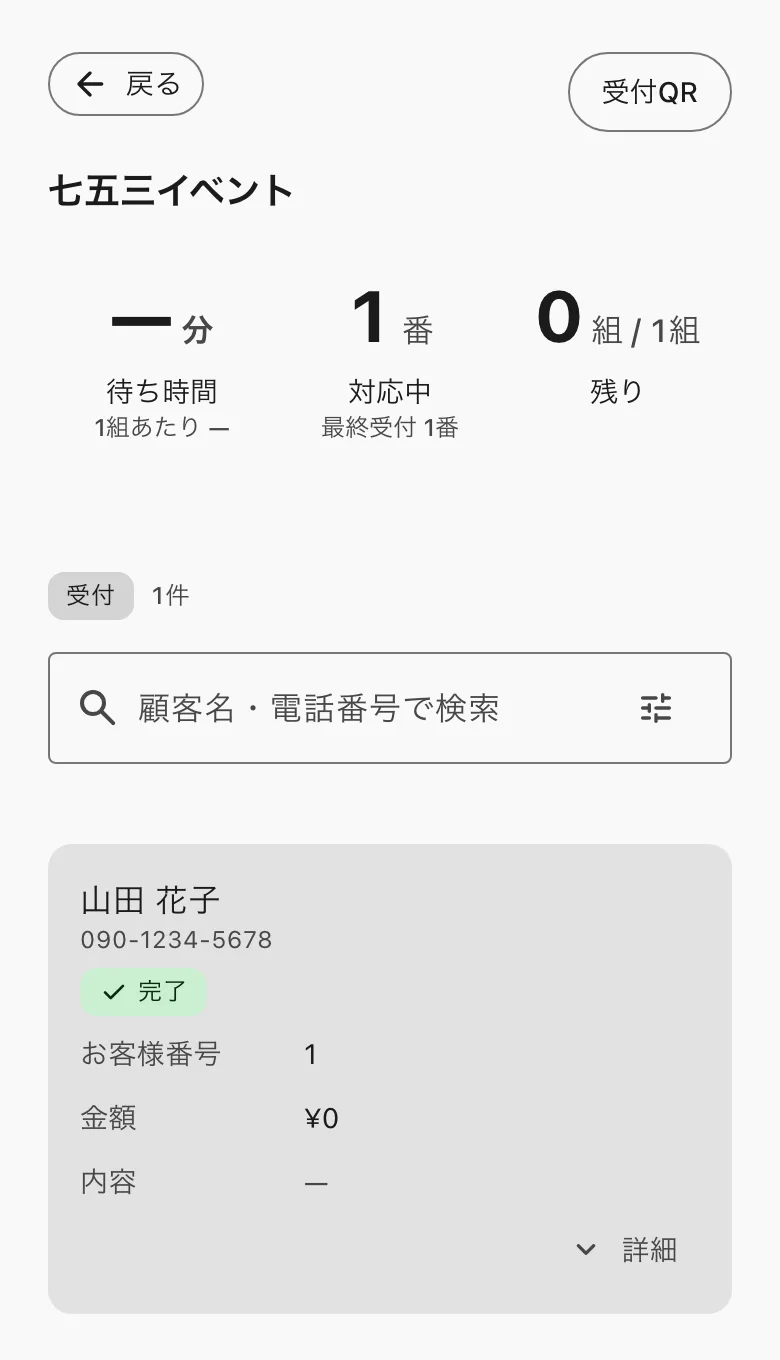
- 申込の行で、順に「呼出」を押します。来たら「完了」を押します。来なければ「不在」を押すと、あとでもう一度「呼出」で呼べます。
- 取り消すときは、「キャンセル」を押し、確認で進みます。お支払い済みの申込は、「キャンセル」を押すと返金の窓が開きます。返金すると、申込も案件も自動で取り消されます。
- 申込は、状態(お申し込み済み・呼出・完了・キャンセル・未払い)で絞れ、顧客名・電話番号で探せます。行の「詳細」で、基本情報と備考が読めます。
中止して返金する
- 一覧のカードの右上の縦の三つの点を押し、「中止する」を押します。確認で進むと、そのイベントの申込みもすべて取り消されます。受付中のイベントだけ、この操作が出ます。
- 中止したイベントの受付の画面の上に、「返金が要る」が、お客様番号と金額の一覧で出ます。
- 返金できる人は、「返金する」を押し、確認の「n件、合計…を返金します」で進みます。返金の権限がない人には、「Stripe で返金すると、自動で取り消されます。」と出ます。
知っておくと良い事
- 申込フォームは、店舗ごとではなく、組織で共通です。
- 公開中のフォームを使っているイベントがあるあいだは、そのフォームの公開をやめることも、削除することもできません。
- 呼出・不在・完了・キャンセルとイベントの中止は管理の権限、「作成する」は作成の権限、「返金する」は返金の権限が要ります。フォームを直す権限がなければ、「フォーム編集」は「フォームを見る」になります。