見積
見積をつくって出し、見積のひな形を整えます。
一覧は見積ごとのカードで、顧客名・金額・店舗・見積名・更新日時が並びます。状態は「下書き」「発行済み」「無効」で、顧客名・電話番号・見積名で探せます。
見積をつくって発行する
-
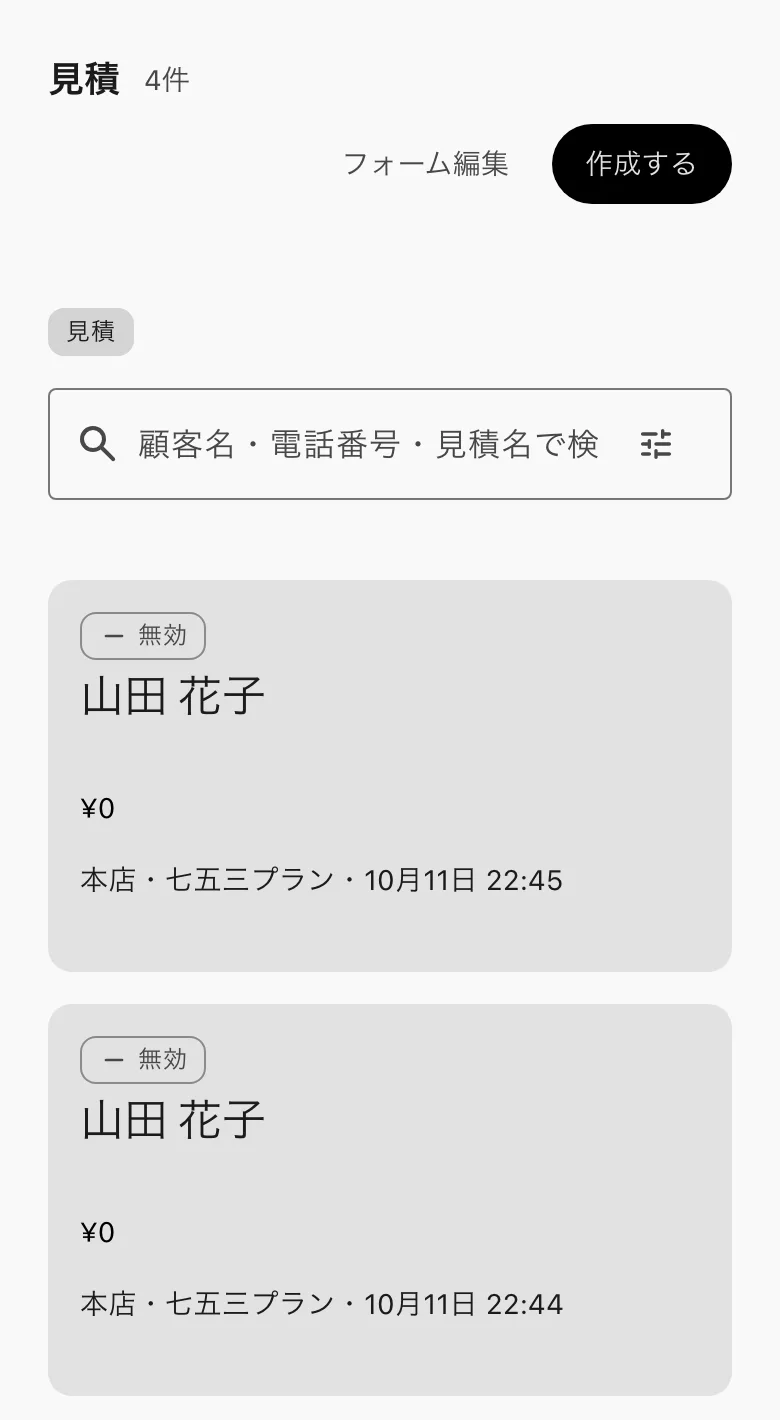
-
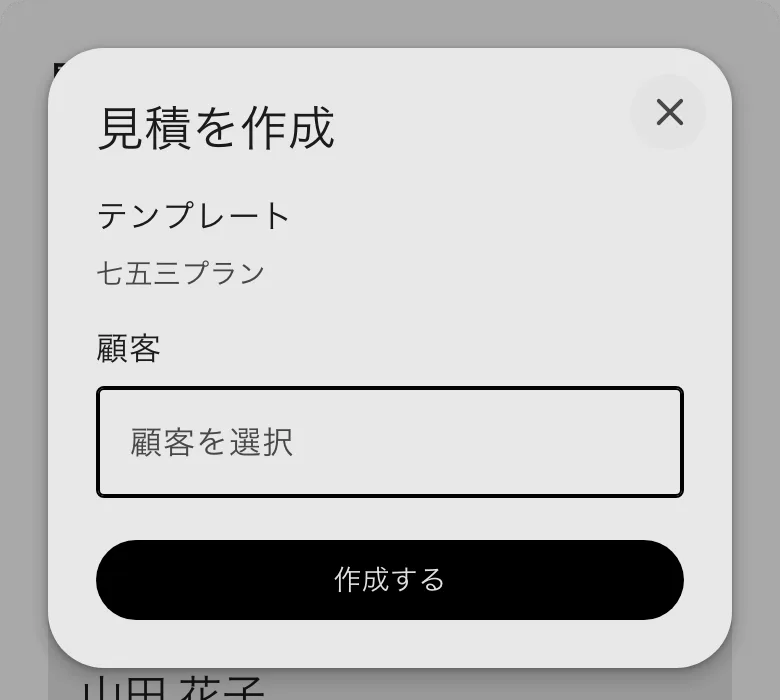
- 見積の画面が開きます。テンプレートの項目(プランなど)を入れます。入力は自動で保存され、題の隣に保存の状態が出ます。
- 「見積を発行」を押します。発行すると「発行済み」になります。
- 「印刷する」を押すと、お見積書が開き、紙にできます。
発行した見積を直す・取り消す
-
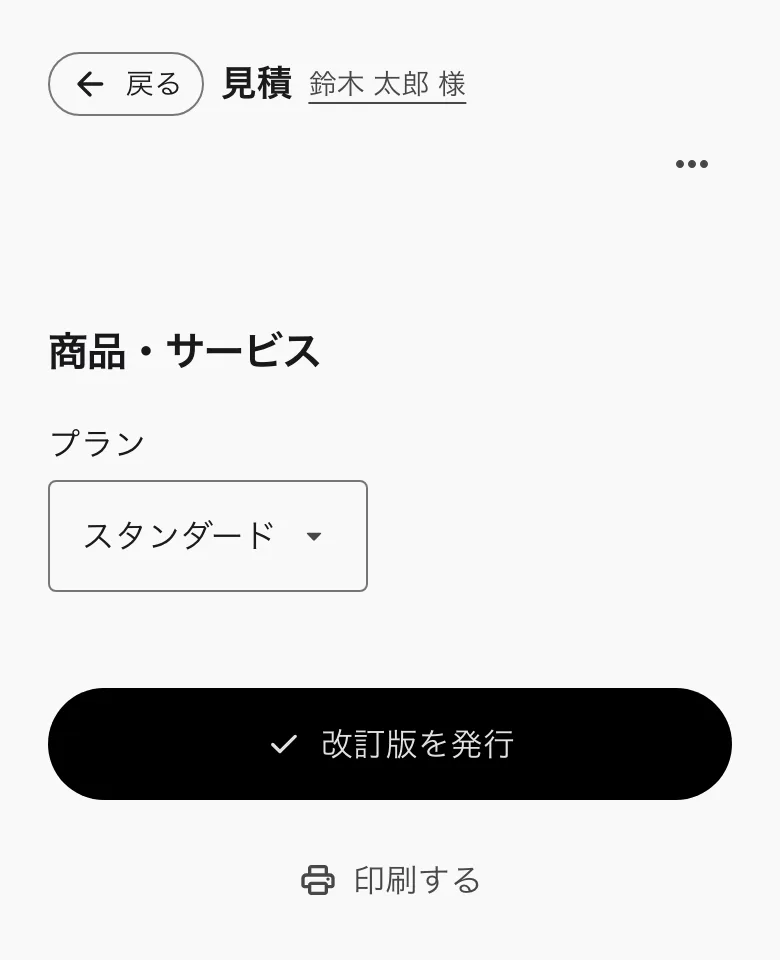
- 直すときは、内容を変えて「改訂版を発行」を押します。
- 間違えて発行したときは、画面の右上の「…」を開いて「見積を取り消す」を押し、確認で進みます。取り消した見積は「無効」になります。
見積のフォームを整える
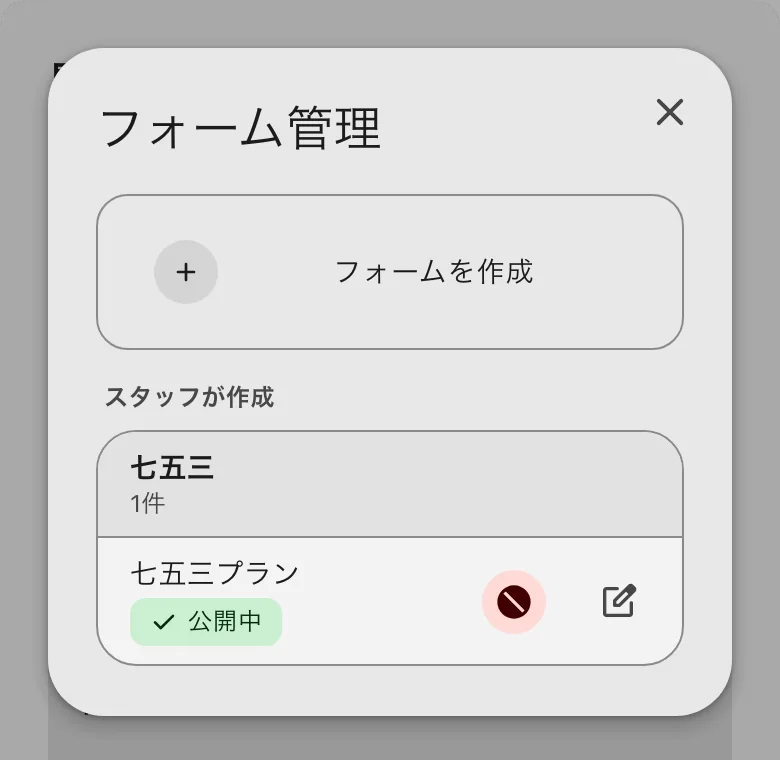
見積の項目の並びを決めるひな形です。見積を作る窓では「テンプレート」、管理の窓では「フォーム」と出ます。
-
-
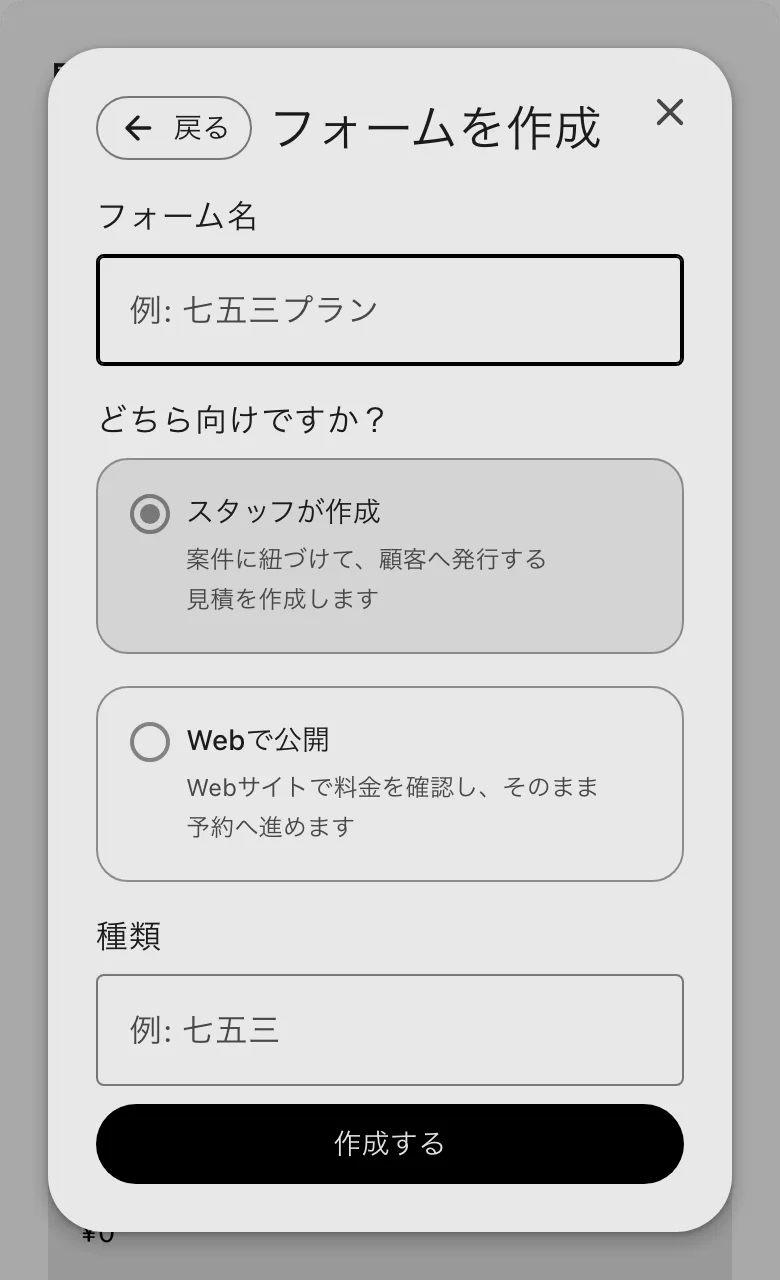
- フォームの編集の画面が開きます。項目を足して整えます。入力は自動で保存され、名前は上で直せます。
- 整ったら「公開する」を押します。「スタッフが作成」のフォームは、公開すると見積を作る窓の「テンプレート」に出ます。
- 使えなくするときは、「フォーム管理」の行の「公開をやめる」(禁止の印のアイコン)か、フォームの編集の画面の「…」の「公開をやめる」を押します。新しい見積には使えなくなり、発行済みの見積は残ります。
知っておくと良い事
- ひな形は2種類です。「スタッフが作成」は案件に紐づけて顧客へ発行する見積、「Webで公開」はお客様がWebサイトで料金を確認して、そのまま予約へ進める見積です。
- 見積を発行する権限と、フォームを直す権限は別です。発行の権限がなければ「作成する」や「見積を発行」は出ず、見るだけの人には「印刷」だけが残ります。フォームを直す権限がなければ「フォーム編集」は「フォームを見る」になります。
- 見積は、顧客にすでにある案件に紐づけて作ります。案件がなければ「選択できる案件が届くと、ここに出ます」と出ます。