商品
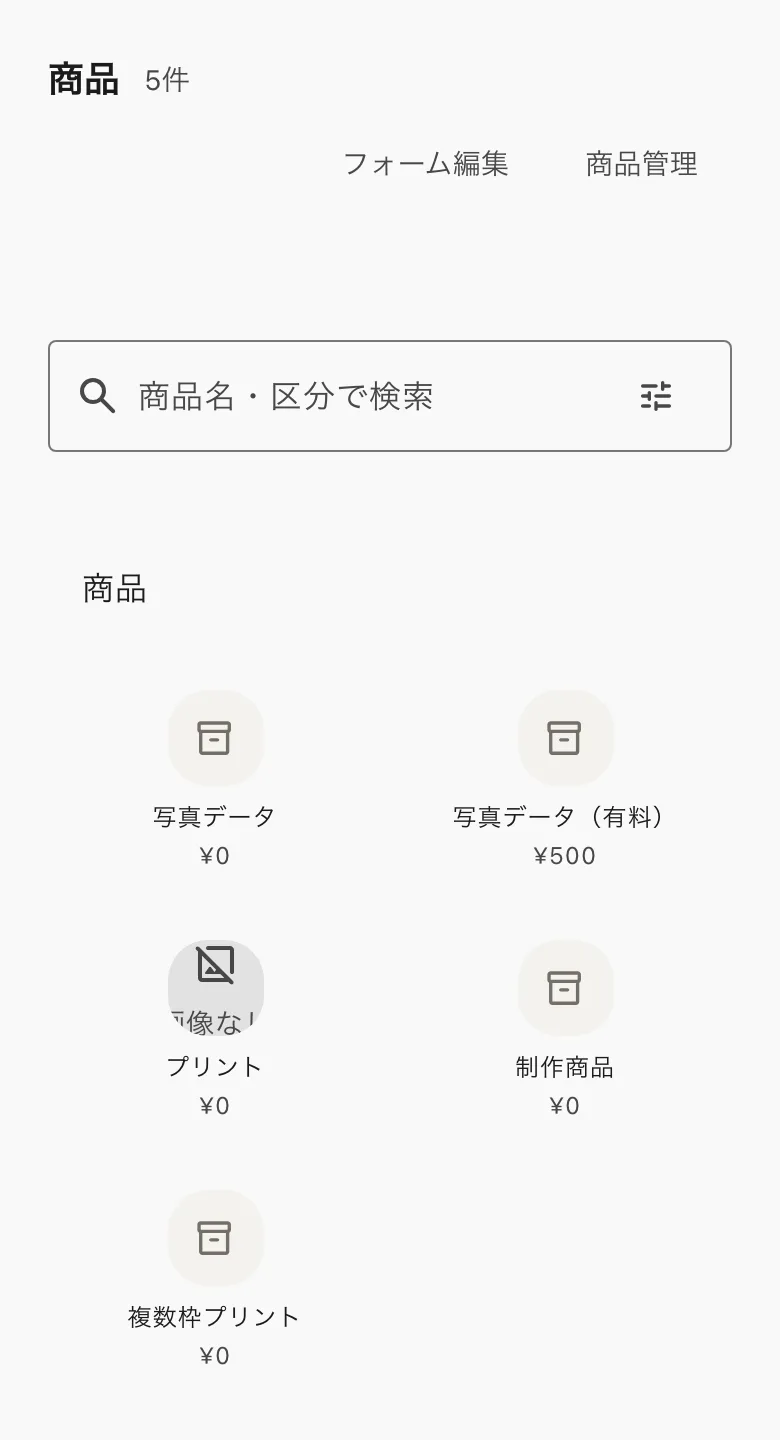
商品の登録と価格を管理します。
店で扱う商品と撮影種別、値引きなどの価格調整、伝票の注文フォームを整えます。ここで決めたものが、伝票・予約・ホームページに使われます。
-
-
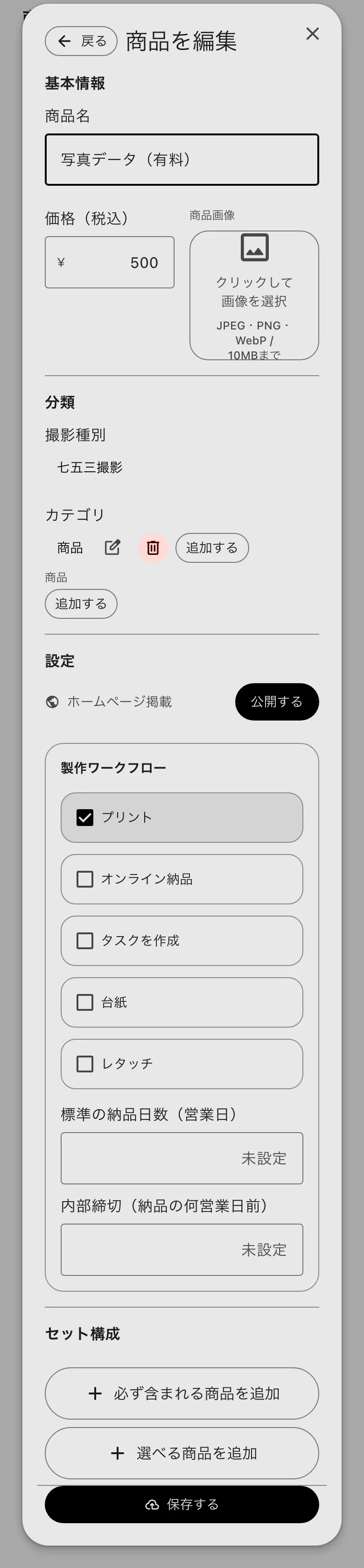
- 「分類」で、撮影種別とカテゴリを選びます。カテゴリの「追加する」で、新しいカテゴリも足せます。
- 「設定」の「製作ワークフロー」で、この商品を売ったときの段取りを選びます(プリント・オンライン納品・タスクを作成・台紙・レタッチ)。「標準の納品日数(営業日)」と「内部締切(納品の何営業日前)」も入れられます。
- 「セット構成」は、いくつかの商品をまとめて売るときに使います。「必ず含まれる商品を追加」でいつも入る商品を、「選べる商品を追加」でお客様が選ぶ候補を足します。「商品を選択」で商品を選び、数量を入れます。
- 「保存する」を押すと、直した内容が書き込まれます。「閉じる」で、編集をやめて戻ります。
- 「設定」の「ホームページ掲載」は、商品を開き直した画面にあります。「公開する」を押して確認すると、ホームページに載ります。載せるのをやめるときは、同じ場所の「公開をやめる」を押します。
-
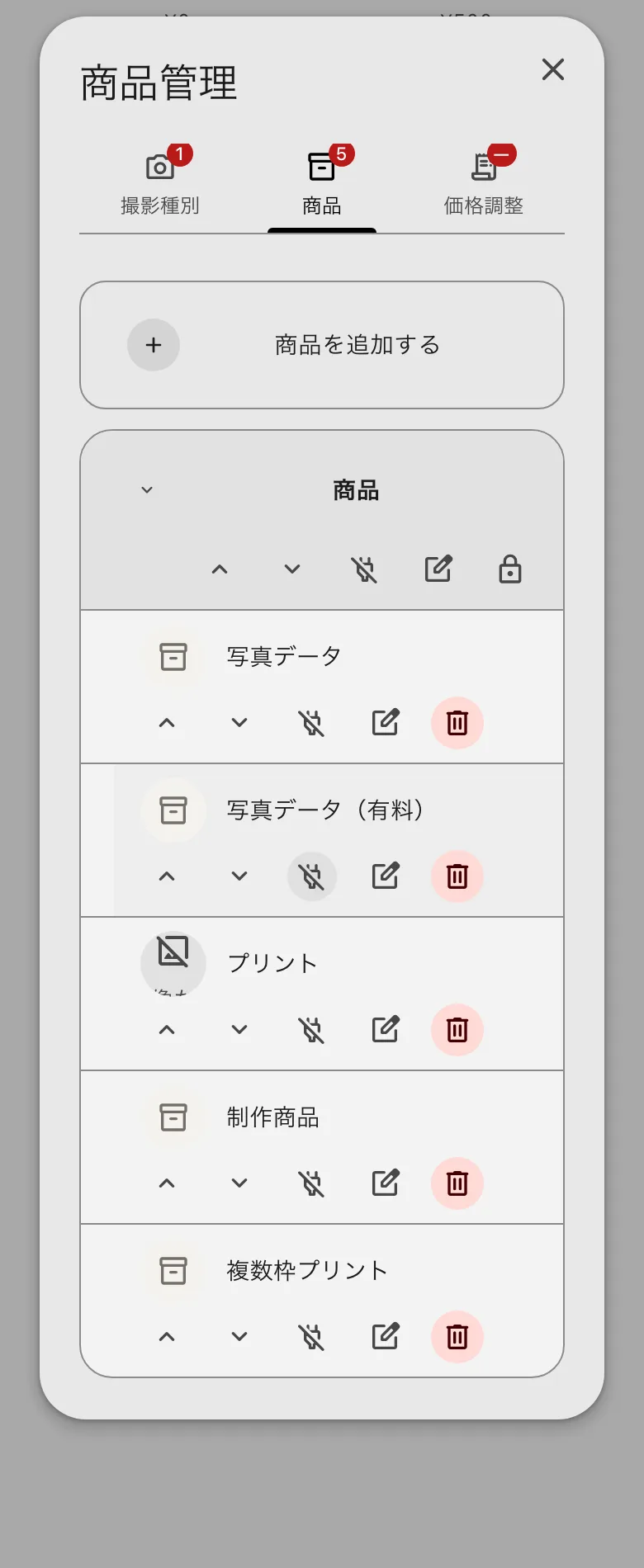
- 各行に、「上へ移動する」「下へ移動する」「無効にする」「編集する」「削除する」の印が並びます。無効にした商品は名前に取り消し線が付き、「無効」と出ます。削除は確認が出ます。「アーカイブ済み」と出ている商品には、「元に戻す」が出ます。
-
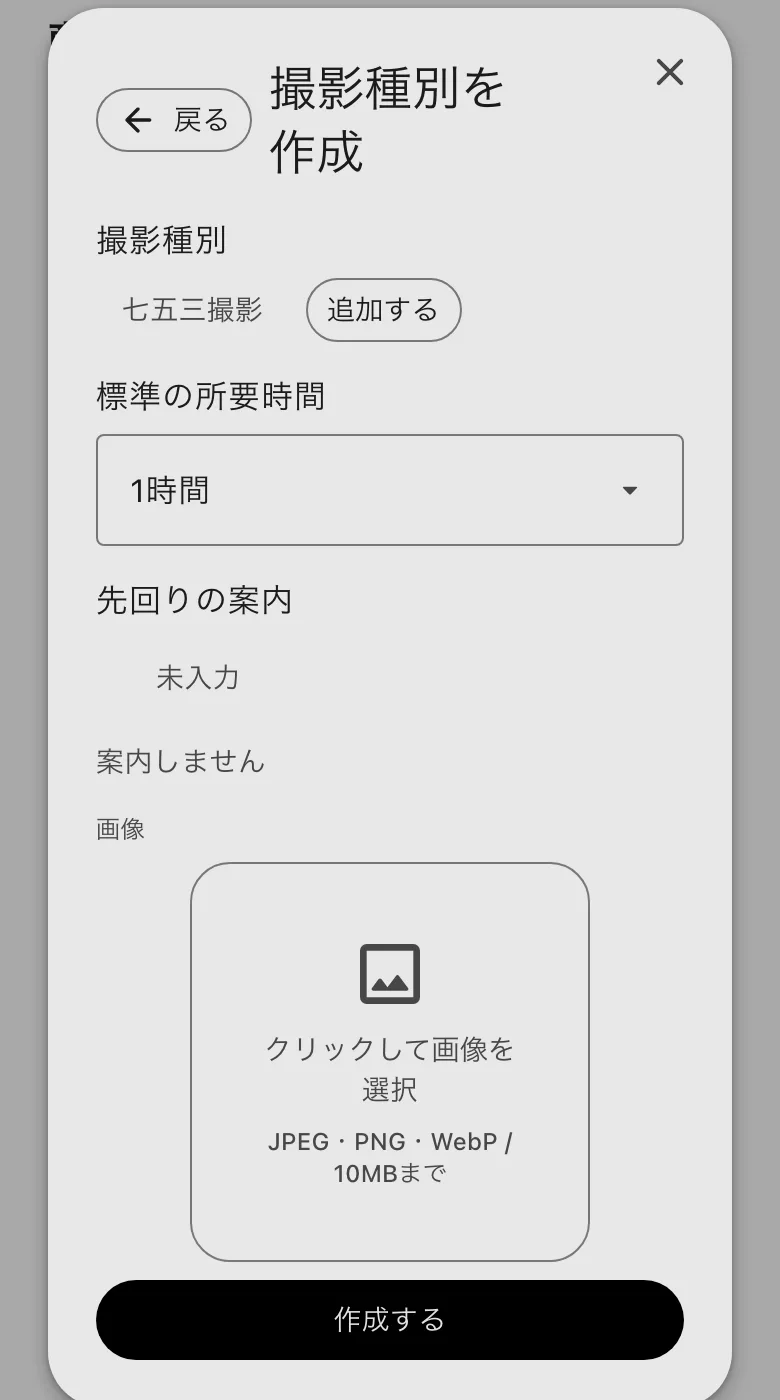
- 同じ画面の「先回りの案内」で、誕生日が近い家族に、いつ記事を出すかを決めます。「対象の年齢」を選ぶと、「案内する期間」のつまみが出ます(左が何か月前、右が何か月後。0 が誕生日)。選んだ内容は下の一文で読めます。何も選ばなければ、案内しません。
-
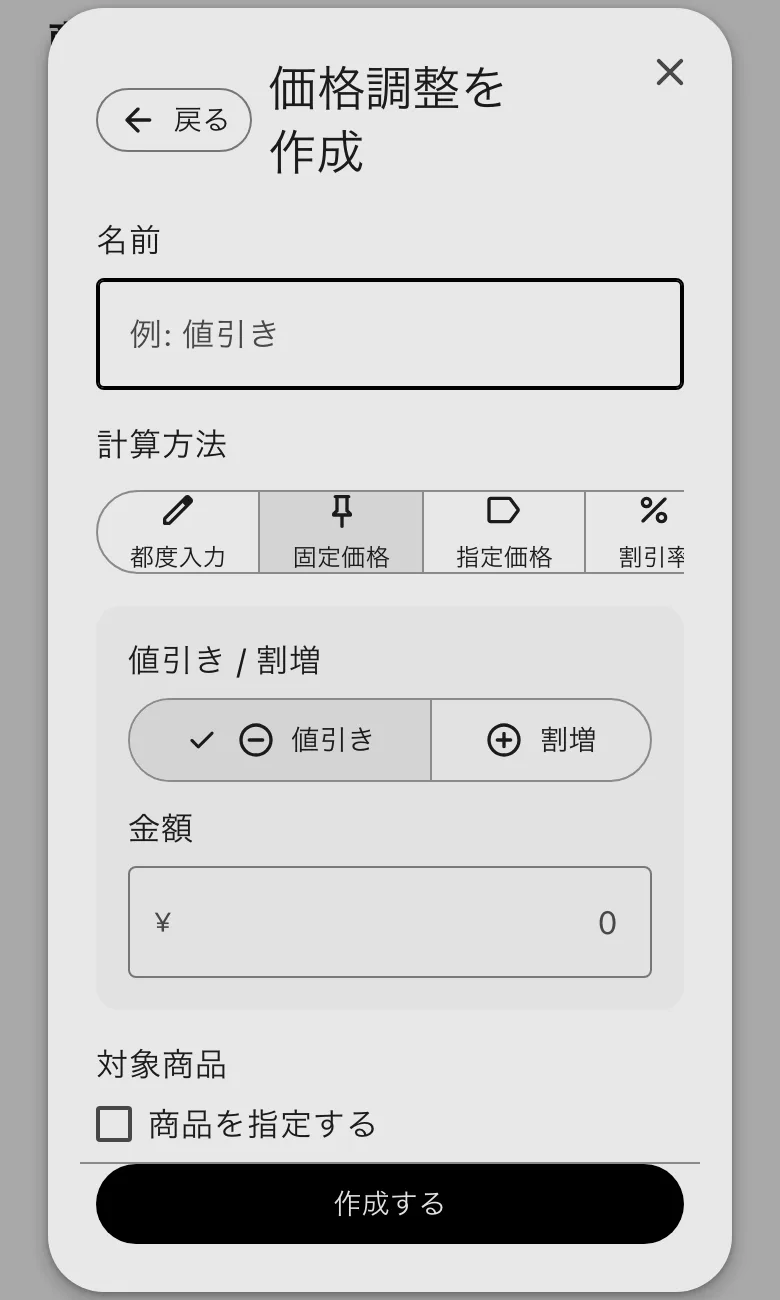
- 計算方法は 5 つです。「都度入力」は、伝票ごとに金額を決めます。「固定価格」は、いつも同じ金額を足すか引きます。「指定価格」は、対象商品の単価との差額です。「割引率」は、小計から割合で計算します。「全額値引き」は、対象商品の金額を全額引きます。
- 「値引き」か「割増」を選び、「金額」か「率」を入れます。特定の商品だけに使うときは、「対象商品」の「商品を指定する」を入れて商品を選びます。「作成する」を押すと使えます。
-
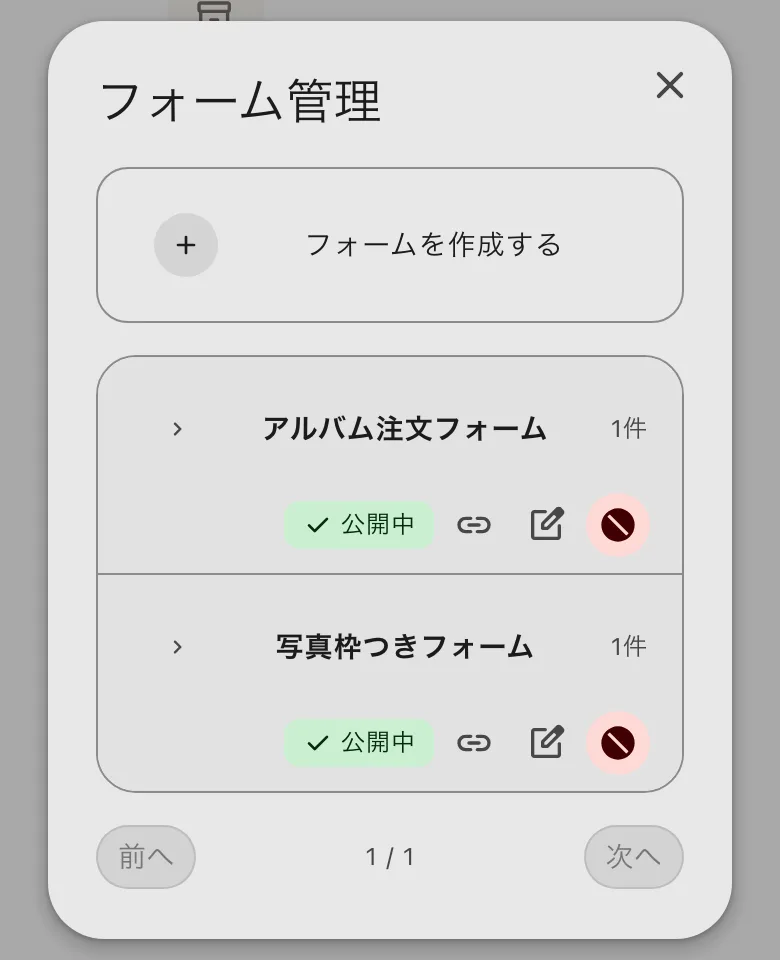
- 行の「商品を連携する」で、紐づける商品を選び直せます。「公開をやめる」を押して確認すると、伝票でそのフォームが使えなくなります(紐づけは残ります)。公開をやめたフォームだけ、削除できます。
-
知っておくと良い事
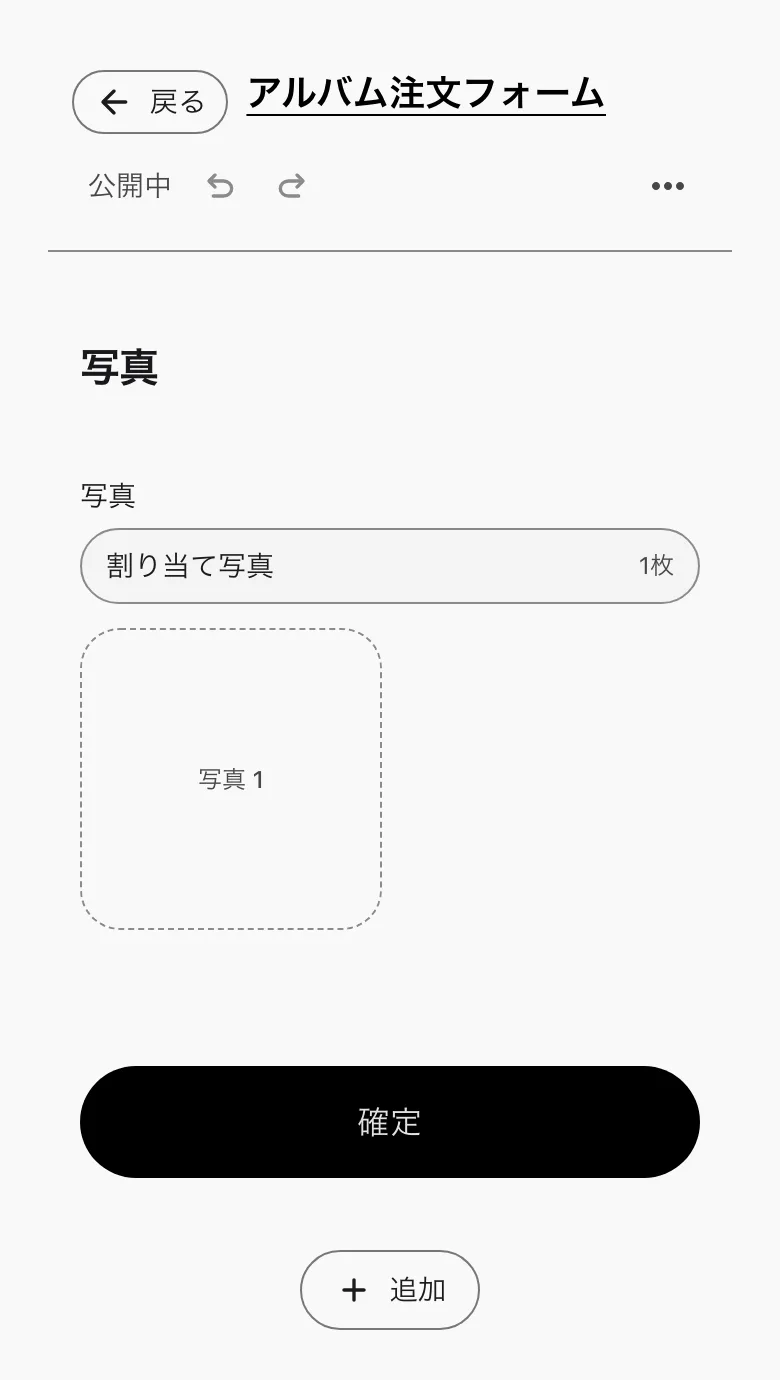
- 公開中のフォームは、伝票で使われます。公開をやめても紐づけは残るので、公開し直せばまた使えます。
- 商品や撮影種別を直すのは「商品・撮影種別を編集」、アンケート特典(価格調整の欄に固定で 1 つあります)は「アンケート特典を変更」、商品画像は「商品画像を変更」の権限がある人だけです。権限がないと、商品は見るだけになります。
- 商品や子カテゴリがあるカテゴリは、削除できません。
- 「アンケート特典」は固定の項目で、削除できません。「編集する」で、特典の商品と数量を変えます。