コンテスト
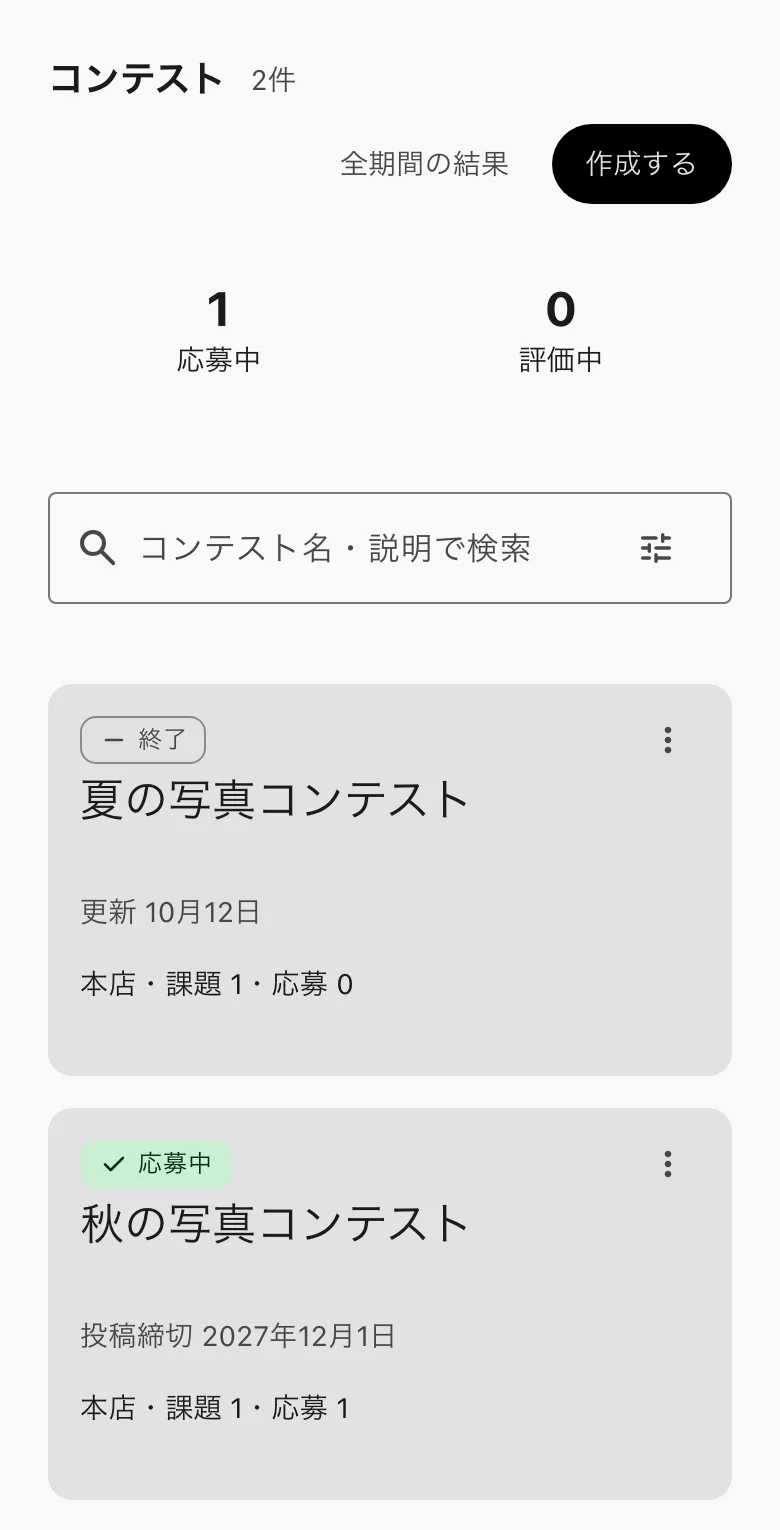
コンテストの募集と、応募の管理をします。
店舗のスタッフで写真コンテストを開きます。課題ごとに写真を投稿してもらい、評価する人が星と講評をつけて、順位が出ます。
-
-
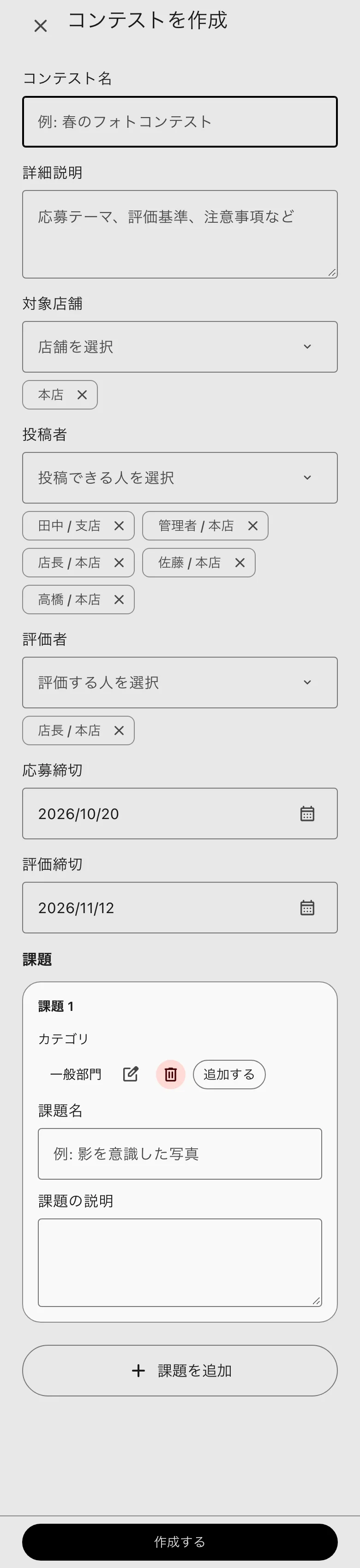
- 「応募締切」と「評価締切」の日付を入れます。
- 「課題」を決めます。「カテゴリ」を選び(「追加する」で新しいカテゴリを足せます)、「課題名」と「課題の説明」を書きます。課題を増やすときは「課題を追加」を押します。
- 「作成する」を押すと、コンテストができます。
-
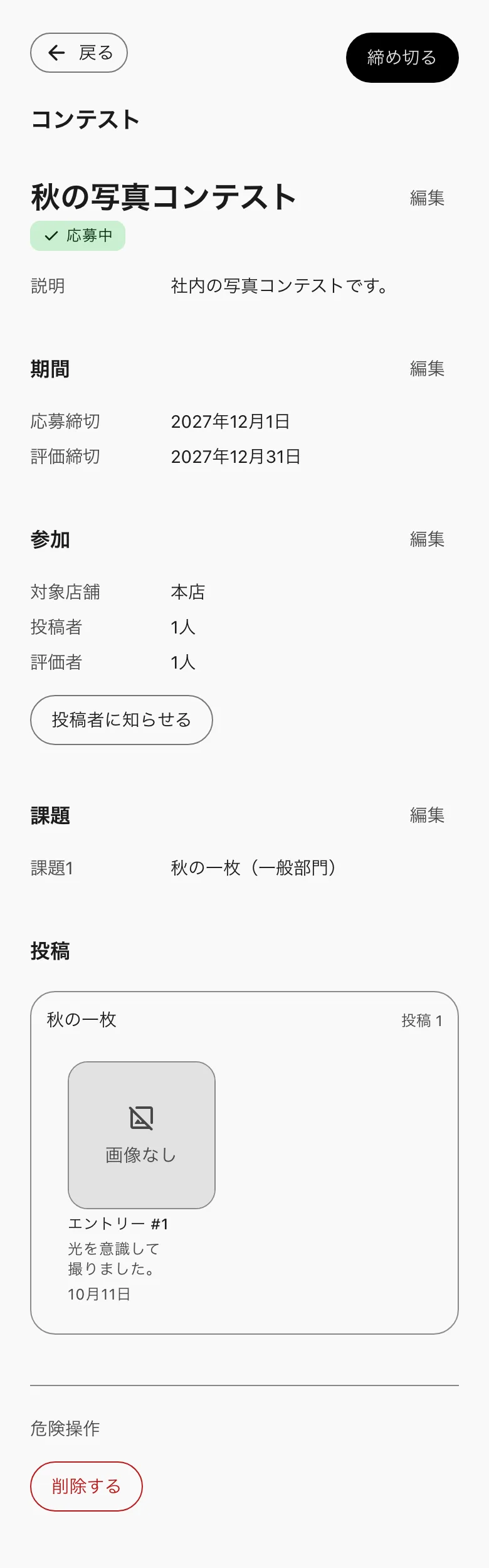
- 名前・説明・課題は、直すと自動で保存されます。「期間」と「参加」は、直したあと「変更する」を押して確認すると書き込まれます。
- 投稿を始めたことを投稿者に伝えるときは、「参加」の「投稿者に知らせる」を押して確認します。
- 投稿者に選ばれた人は、詳細の「投稿」で、課題ごとに「写真を選ぶ」を押して写真を選びます。選ぶとその場で投稿されます。直すときは「写真を選び直す」を押します。「この写真について一言」は、書くと自動で保存されます。
- 評価者に選ばれた人は、「投稿」の写真を押して開き、「あなたの評価」で星をつけ、「講評」を書きます。いいねとコメントも付けられます。
- 投稿を締めるときは、右上の「締め切る」を押して確認します。新しい投稿はできなくなり、「評価中」になります。一覧のカードの「…」からも締められます。
-
-
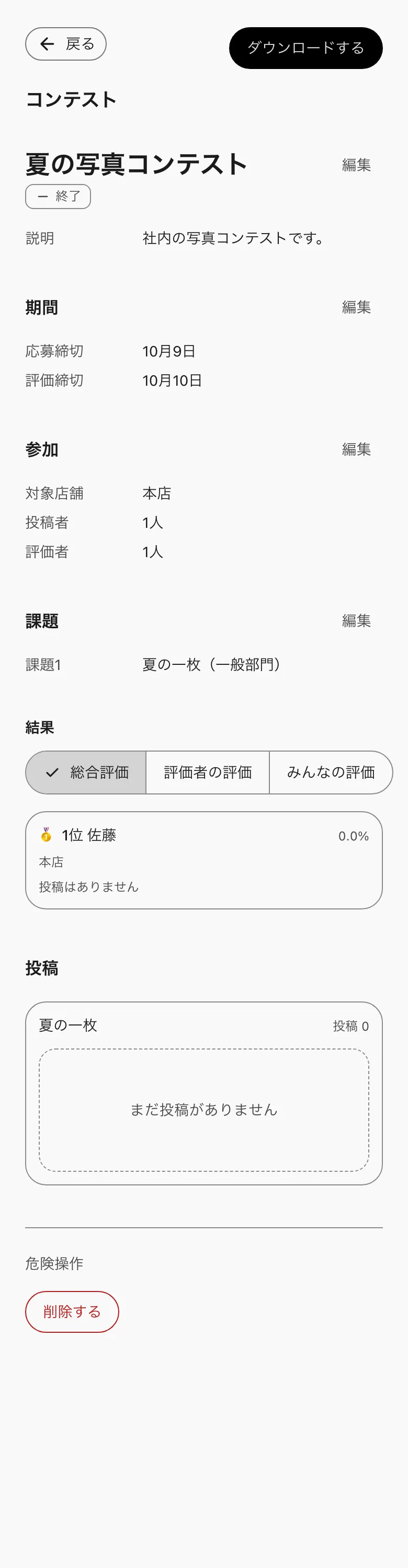
- コンテストを消すときは、詳細の下の「危険操作」の「削除する」か、カードの「…」の「削除する」を押して確認します。
知っておくと良い事
- 結果が出るまでは、投稿は連番(「エントリー #1」など)で出て、投稿者の名前は伏せられます。
- 評価締切を過ぎると、星・いいね・コメントは付けられなくなります。結果は、1 日 1 回の処理で確定します。評価を締める操作はありません。
- 見るのは「コンテストを閲覧」、作るのは「コンテストを登録」、直す・締め切る・削除するのは「コンテストを管理」の権限がある人だけです。
- 投稿できるのは「投稿者」に選ばれた人、評価できるのは「評価者」に選ばれた人です。