通知
お客様や社内への通知を見て、出します。
お客様の動きや社内の連絡が届く入口です。パソコンは左の縦帯のベルの印、スマホは下の「通知」から開きます。未読が上、読んだ通知の履歴がその下に並びます。
-
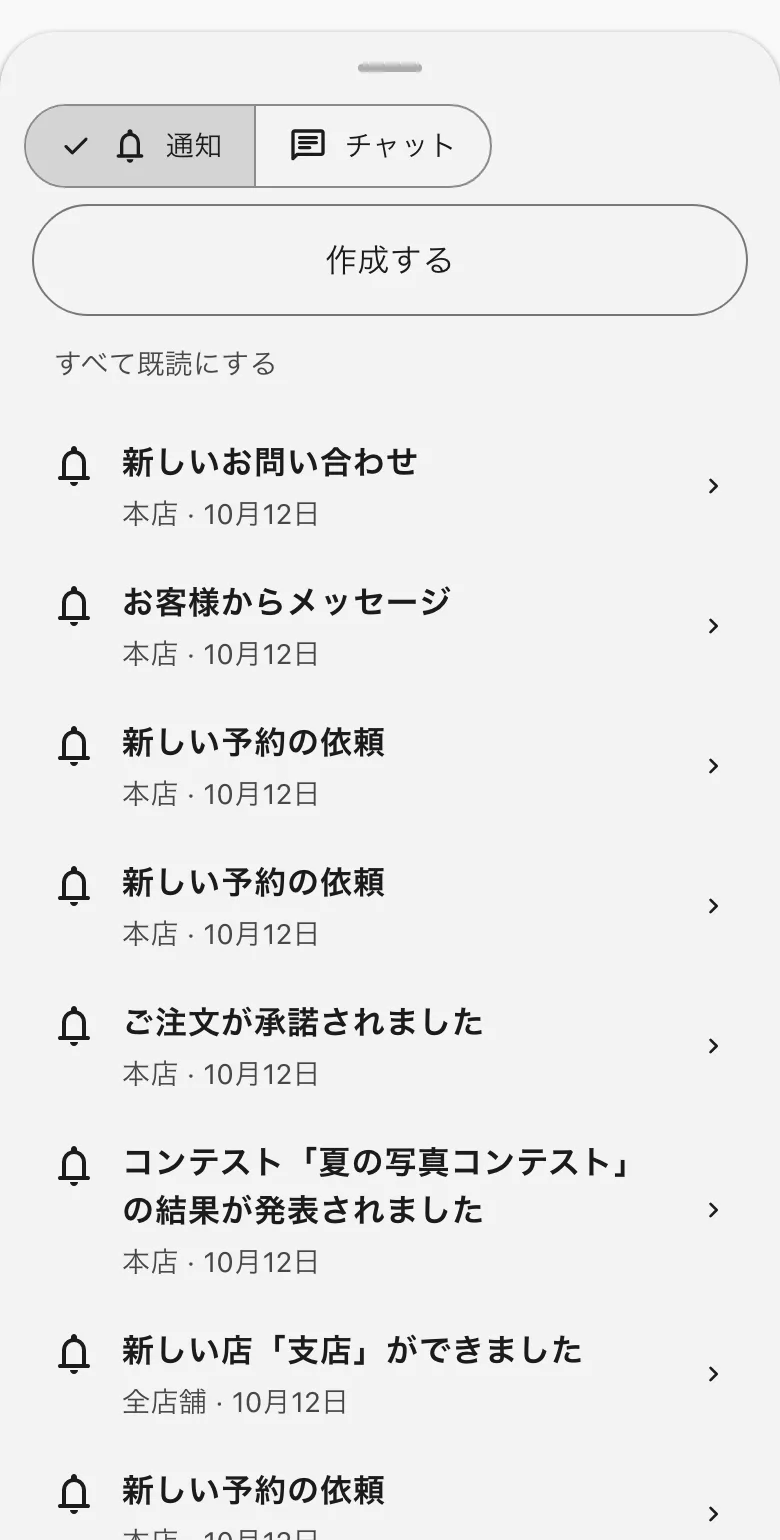
- 「すべて既読にする」で、未読をまとめて読んだことにします。
-
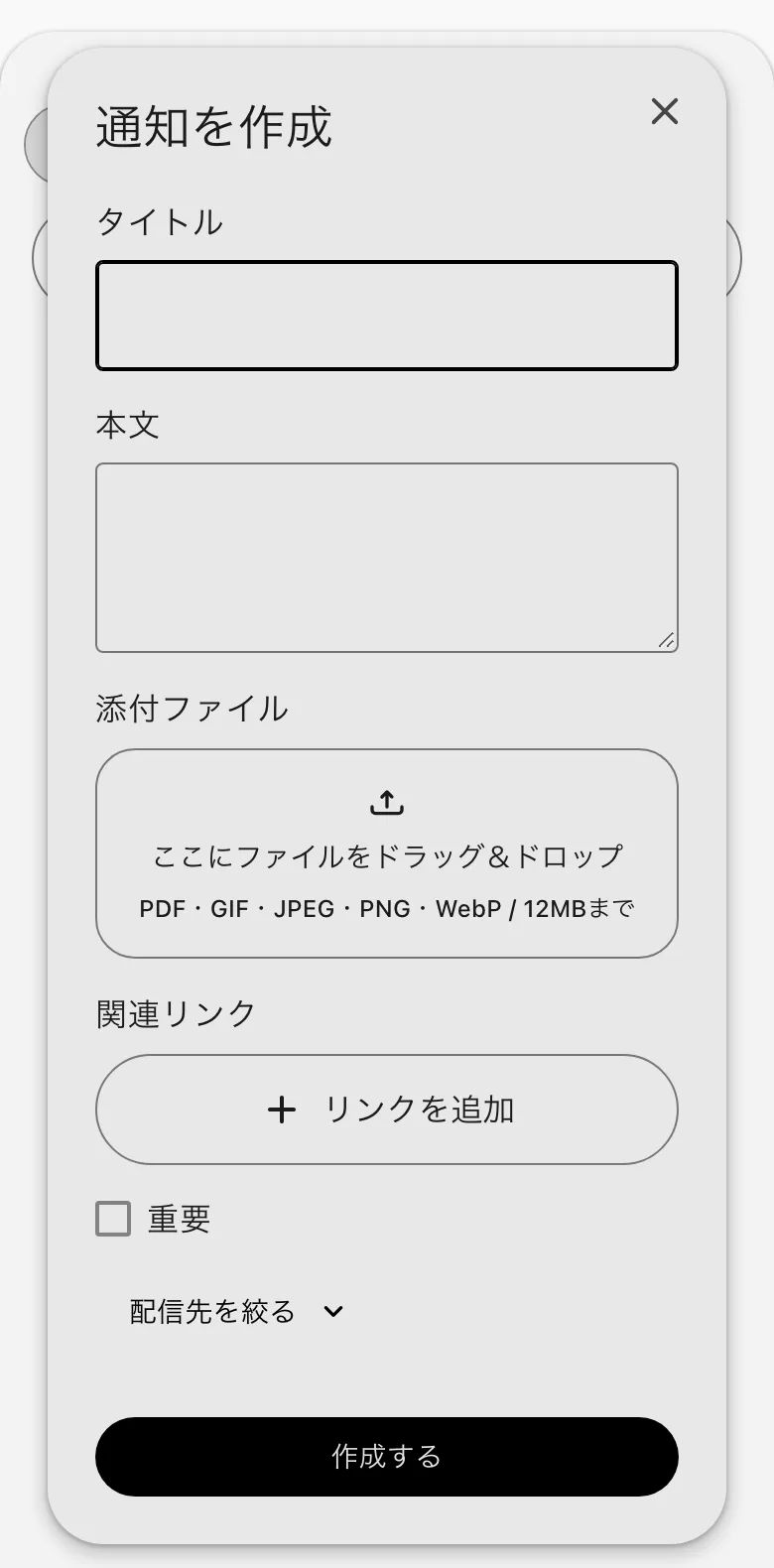
- 急ぎの連絡には「重要」にチェックを入れます。
- 届け先を絞るときは「配信先を絞る」を開き、対象役職(店舗が複数あるときは対象店舗も)を選びます。絞らなければ、すべての役職に届きます。対象役職は 1 つ残さないと出せません。
- 出した通知を取り下げるときは、詳細の「取り消す」を押し、確認で押します。
知っておくと良い事
- 「作成する」が出るのは、「通知を発行」の権限のある人だけです。「取り消す」は、「通知を取り下げる」の権限があって、取り下げられる通知にだけ出ます。
- 添付できるのは PDF・JPEG・PNG・WebP で、1 つ 12MB までです。
- スマホで通知とチャットの両方を使える人は、一覧の上の「通知」「チャット」で切り替えます。
- この端末に通知を出すかどうかは、設定の「アカウント」の「通知」にある「この端末に通知を出す」で決めます。入れるとブラウザが許可を訊くので、許可するとこの端末にも通知が届きます。ブラウザがブロックしているときは、「通知とカメラの許可」の手順で許可に戻します。