ホームページ
お店のホームページを整えて公開します。
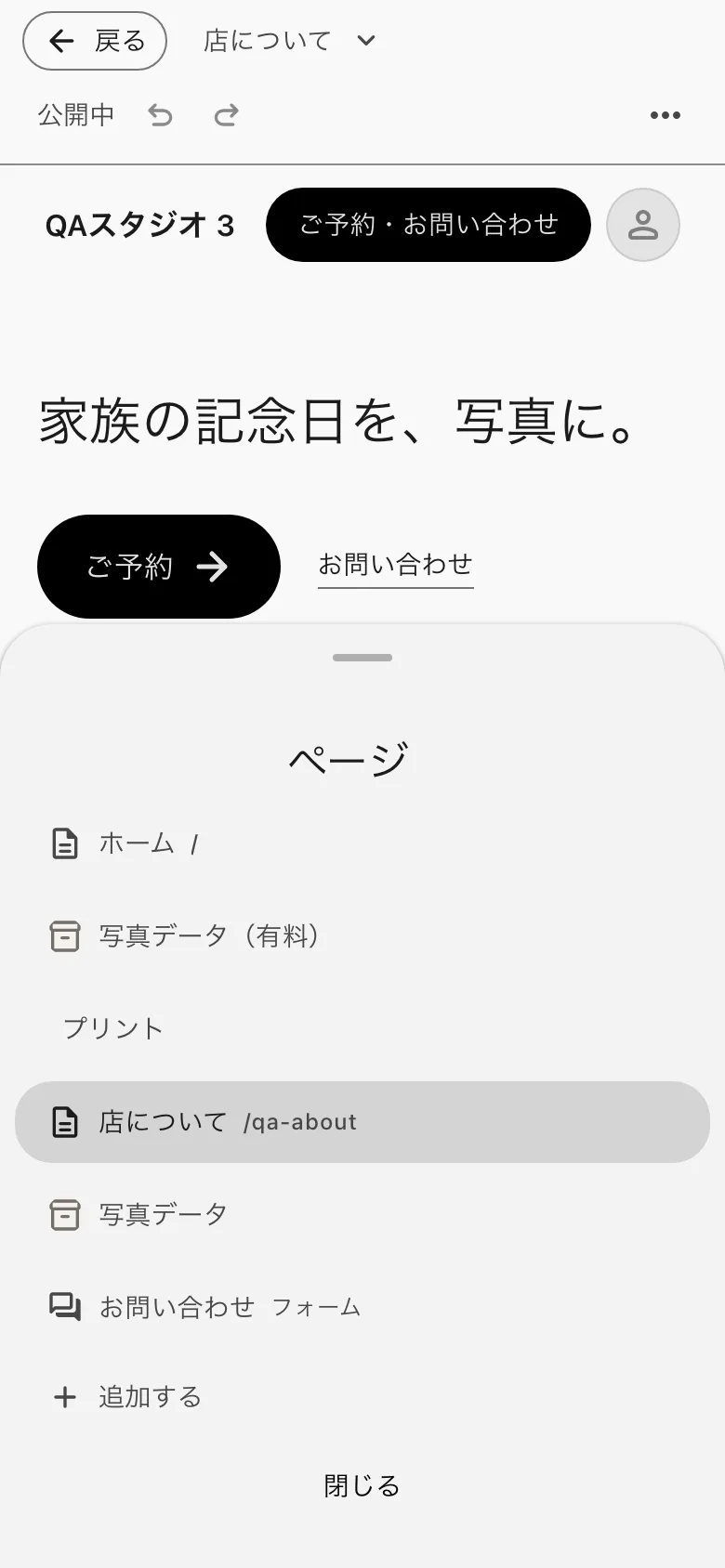
ページを組み合わせて、お店のホームページを作ります。左の一覧(スマホは最初の画面)に、ホーム、足したページ、商品ごとのページと、「お問い合わせ」などのフォームが並びます。
-
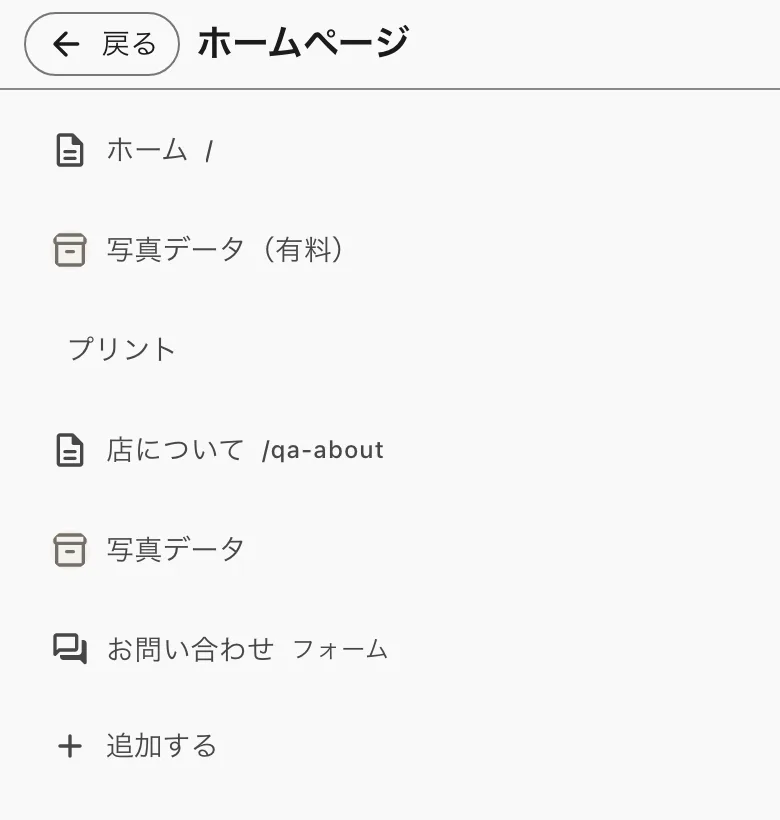
-
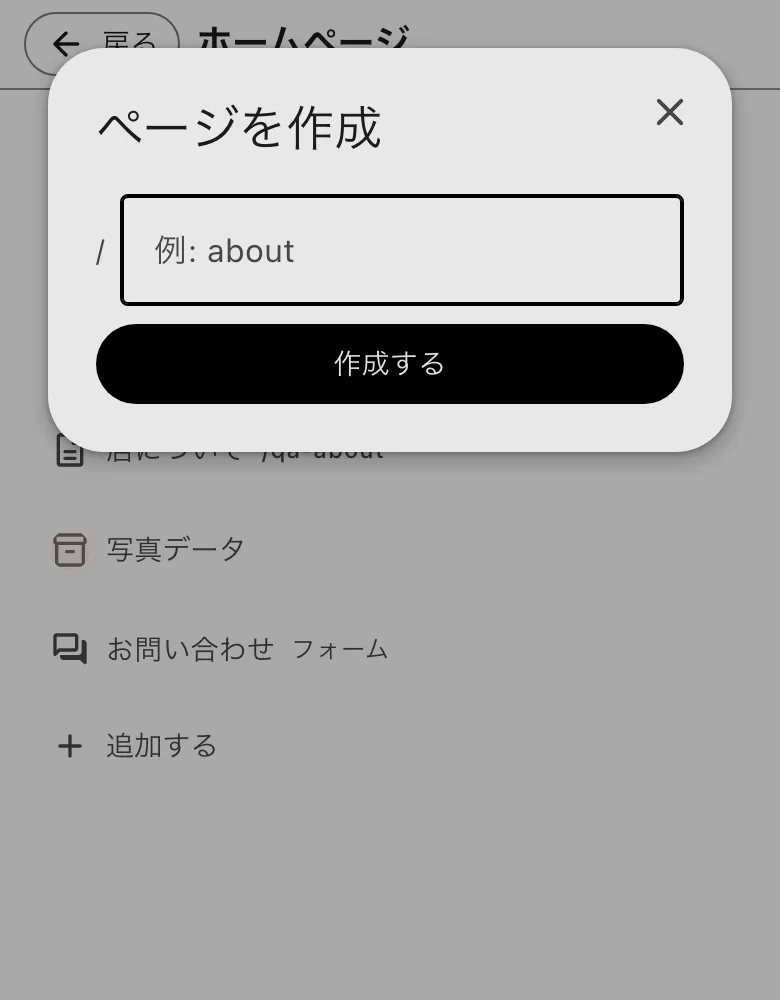
- 新しいページは「ページの始め方を選ぶ」で型を選ぶか、「白紙から、ブロックを選んで始める」を押します。
-
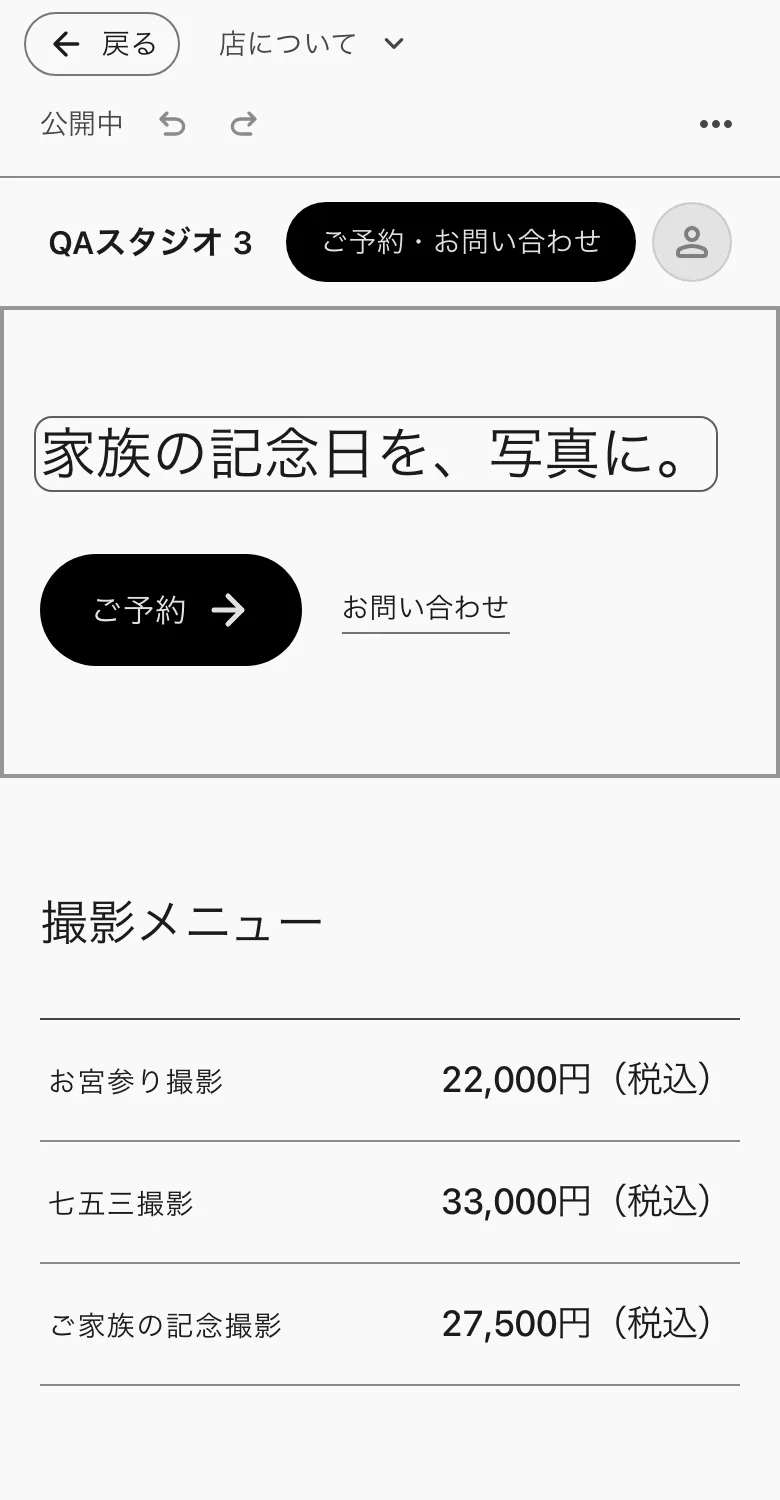
-
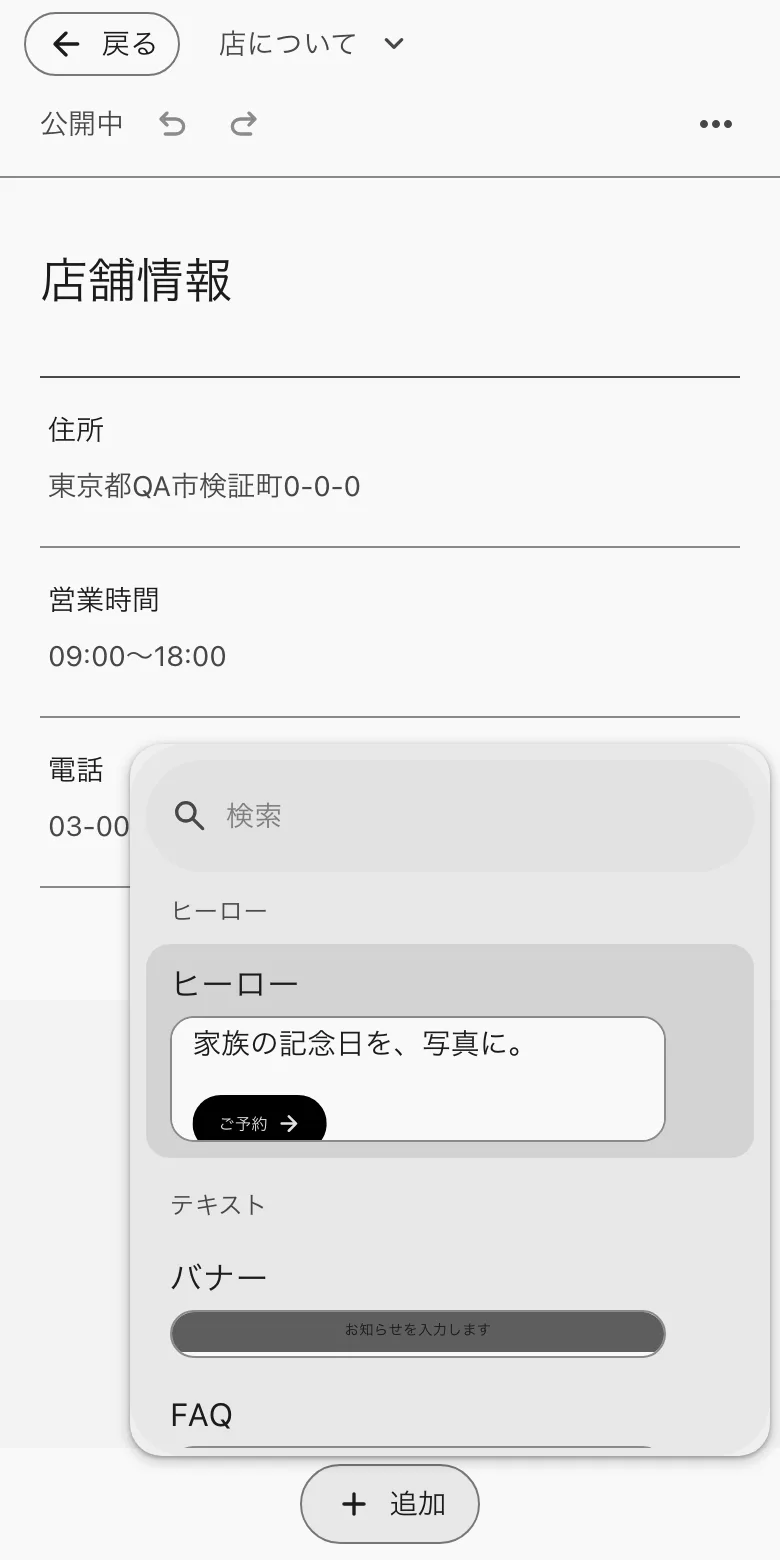
- ブロックを押すと「+」と「⋮⋮」が出ます。「+」はそのブロックのあとに足し、「⋮⋮」から「上へ移動する」「下へ移動する」「複製する」「詳しい設定」「削除する」を選びます。
-
-
知っておくと良い事
- 書いた内容は手を止めると自動で保存されます。公開したページは、保存した内容がそのままお客様に見えます。
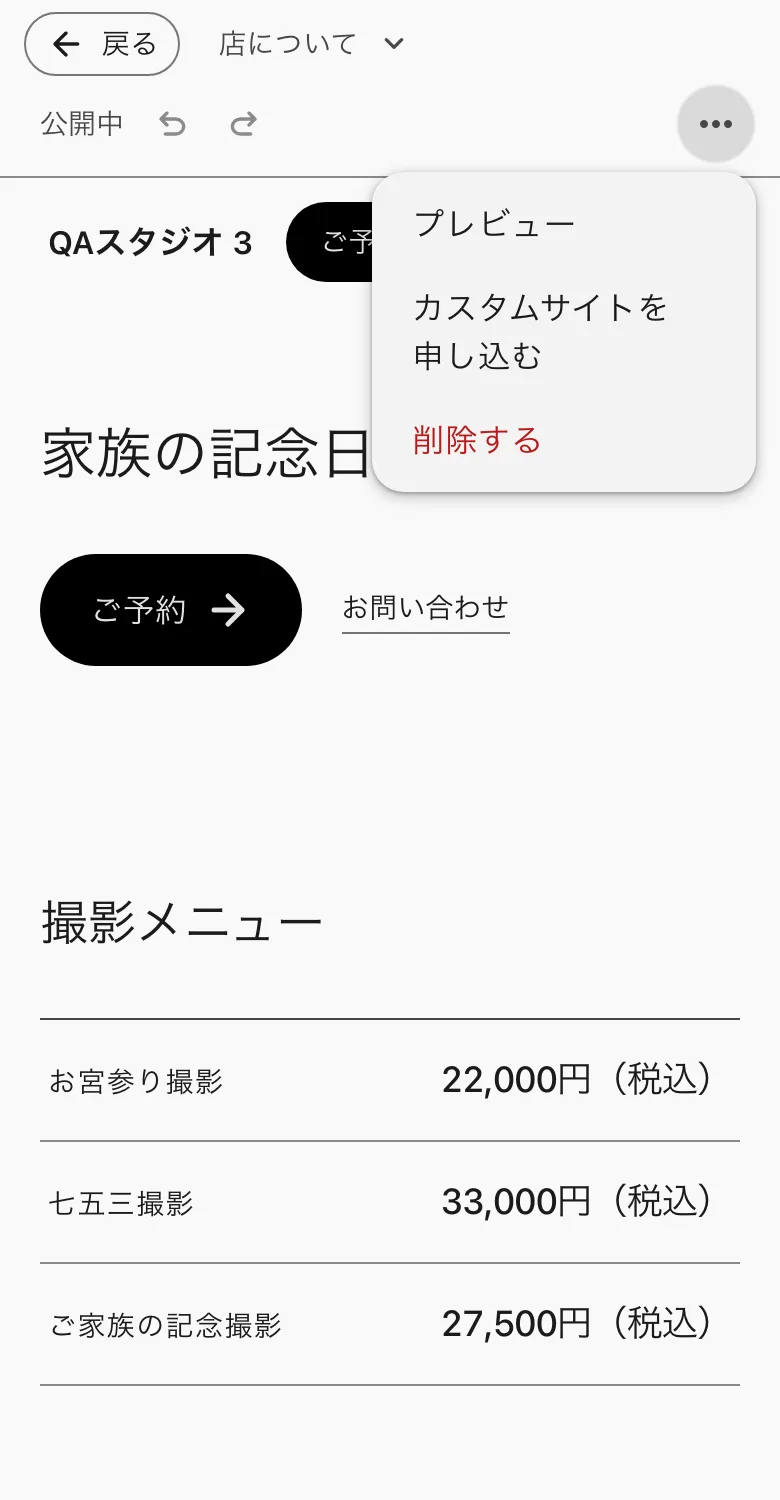
- 公開は 1 ページずつで、中身のないページは公開できません。公開をやめる操作はなく、下げたいページは「…」の「削除する」で消します(ホームと商品のページは消せません)。
- 編集できるのは、権限に「ホームページを編集」がある人です。ない人は見るだけです。
- 「…」の「カスタムサイトを申し込む」で、Photoverse に制作を頼めます。申し込みは「カスタムサイトを管理」の権限が要ります。制作したサイトが公開されると、この画面は見るだけになります。