タスク
納品日と、納品までの作業を見ます。
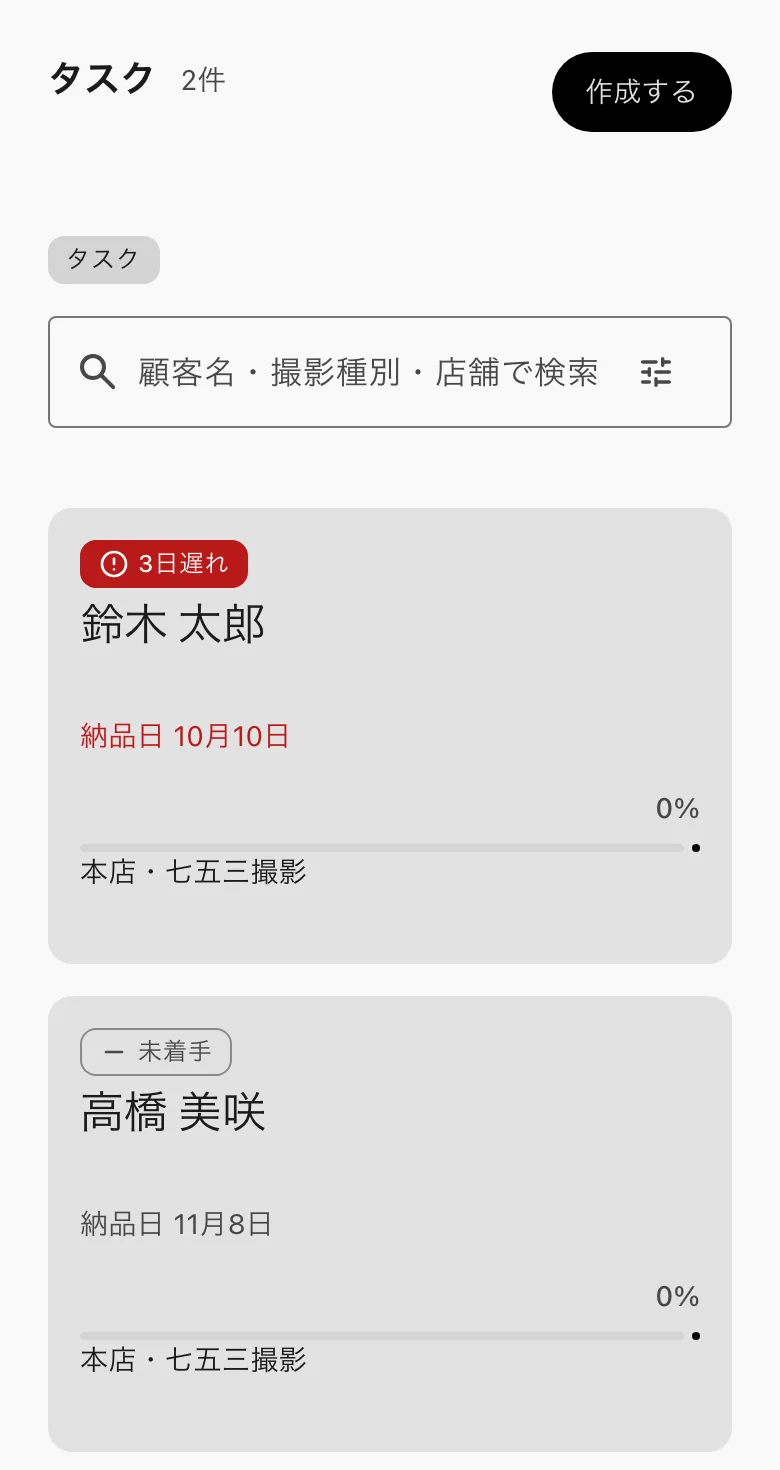
伝票を確定した注文が、納品までの作業のカードとして並びます。カードを開いて、工程を1つずつ完了にしていきます。
-
-
-
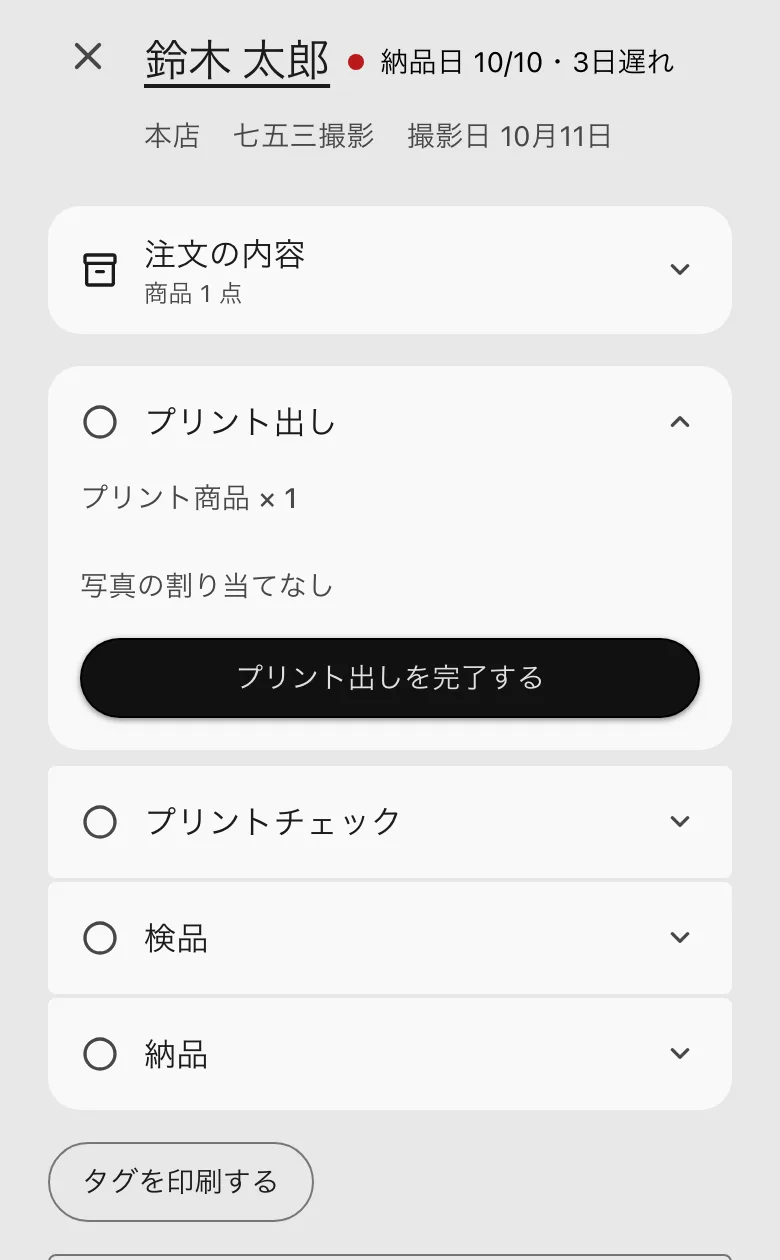
- 終えた工程は、開いて「◯◯を完了する」を押します。担当者は自分、作業日は今日で記録され、工程に✓が付きます。
- 記録を直すときは、済んだ工程を開き、「記録」の編集の印を押して、担当者・作業日・メモを直します。間違えて完了にしたときは、「完了」の取り消しの印を押します(確認が出ます)。
- 納品日を変えるときは、上の「納品日 ◯/◯」のタグを押します。「納品日」と「内部締切」を選ぶと、そのまま保存されます。
- 注文全体の覚え書きは、工程の下の「メモ」に書きます。手を止めると保存されます。
- 商品に付けるタグは「タグを印刷する」で出します。押すとすぐ印刷の窓が開きます。A4の紙1枚に、QR・顧客の名前・納品日・商品の一覧が入った縦長の帯が4本並びます(商品が5点以上なら2枚目へ続きます)。「キリトリ」の線に沿って切り離し、真ん中の線で折ると、表も裏も同じ向きで読めます。タグのQRを画面の「QR」で読むと、その注文のタスクが開きます。
- 「注文の内容」を開くと、商品ごとの写真の枠と注文書の答え、コンタクトシート、関連ファイル、在庫の使用・返却が見られます。
- 伝票を確定する前に作業を始めたいときは、「作成する」を押し、「案件」を探して選びます。納品日が決まっていない案件では、納品日も入れて、「作成する」を押します。
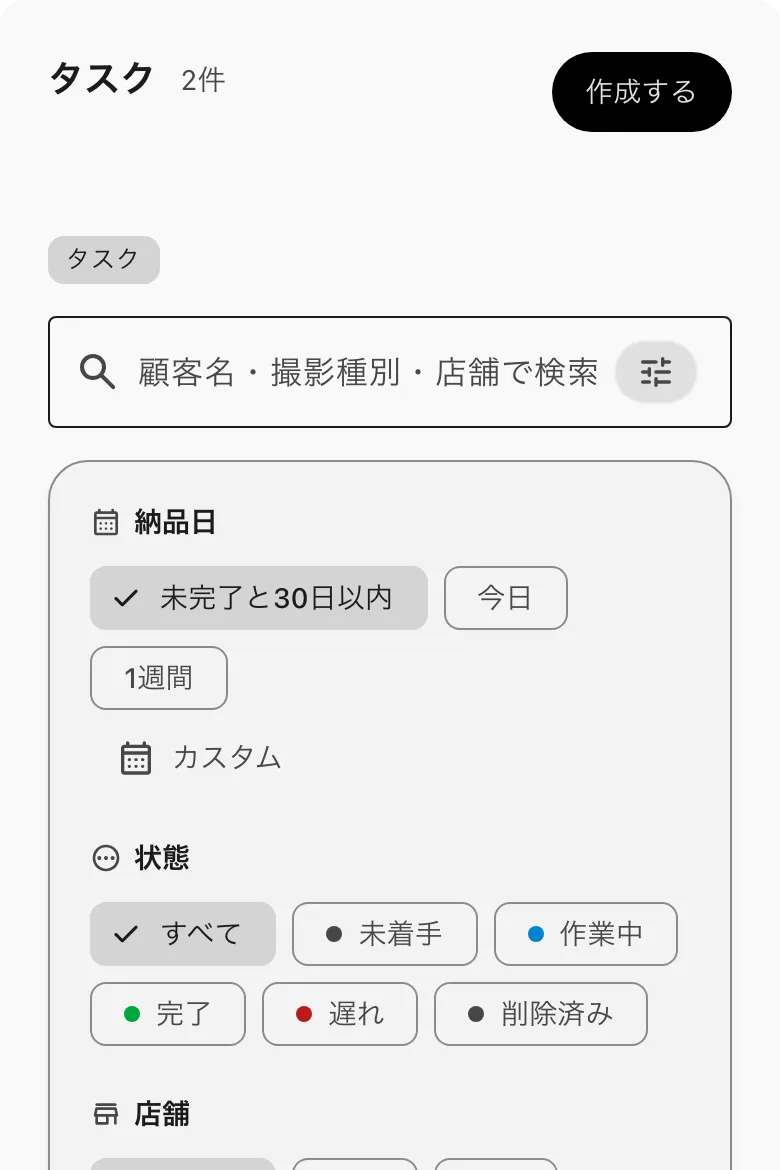
- 要らなくなったタスクは、「注文の内容」の「削除する」で消します(確認が出ます)。消したタスクは、絞り込みの「状態」を「削除済み」にして開き、「復元する」で戻せます。
知っておくと良い事
- 伝票を確定すると、制作が要る商品のタスクが自動でできます。
- 「タグを印刷する」は、手に取れる商品(プリント・アルバム・額)がある注文で、完了か削除の前だけ出ます。
- 店舗の端末のアカウントでは、完了を押すと、誰が作業したかを選ぶ欄が開きます。
- 納品データを公開していないまま「納品」を完了にするときは、確認が出ます。
- 完了の取り消しは、後の工程が済んでいるときと、案件が閉じているときはできません。
- 案件が閉じているタスクは、削除していても復元できません。削除しても、使った在庫は自動では戻りません。
- 「作成する」・工程の完了・削除は、タスクを管理する権限がある人にだけ出ます。権限がなければ見るだけです。