年間予約表
予約の予定と空きを見て、予約を入れたり直したりします。
選んだ店舗と日付の予約が、種別ごとの列と 30 分ごとの行の表に並びます。表の上には、その日のメモとスタッフ情報があります。
-
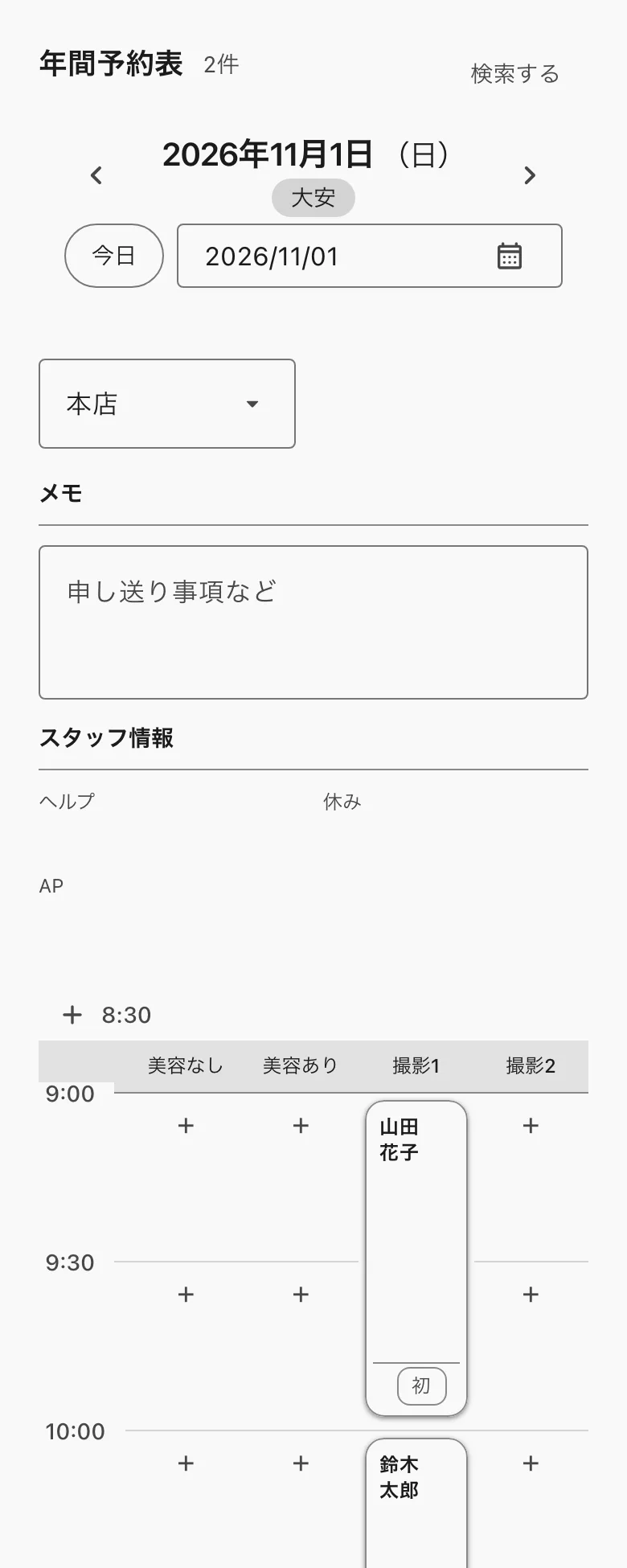
- 日付は、上の矢印か日付の欄で選びます。「今日」を押すと今日に戻ります。日付の下に六曜が出て、定休日は「定休日」と出ます。店舗が複数あるときは、日付の下の店舗の欄で選びます。
- 「メモ」に申し送りを書くと、欄を離れたときに保存されます。「スタッフ情報」には、その日の「ヘルプ」「休み」「AP」の人が出ます。
- 表の時間は、店舗の営業時間と予約から決まります。早い時間や遅い時間の予約を入れたいときは、表の上の「+ 8:30」のような印で時間帯を広げます。最初の時刻の「−」で、狭めます。
-
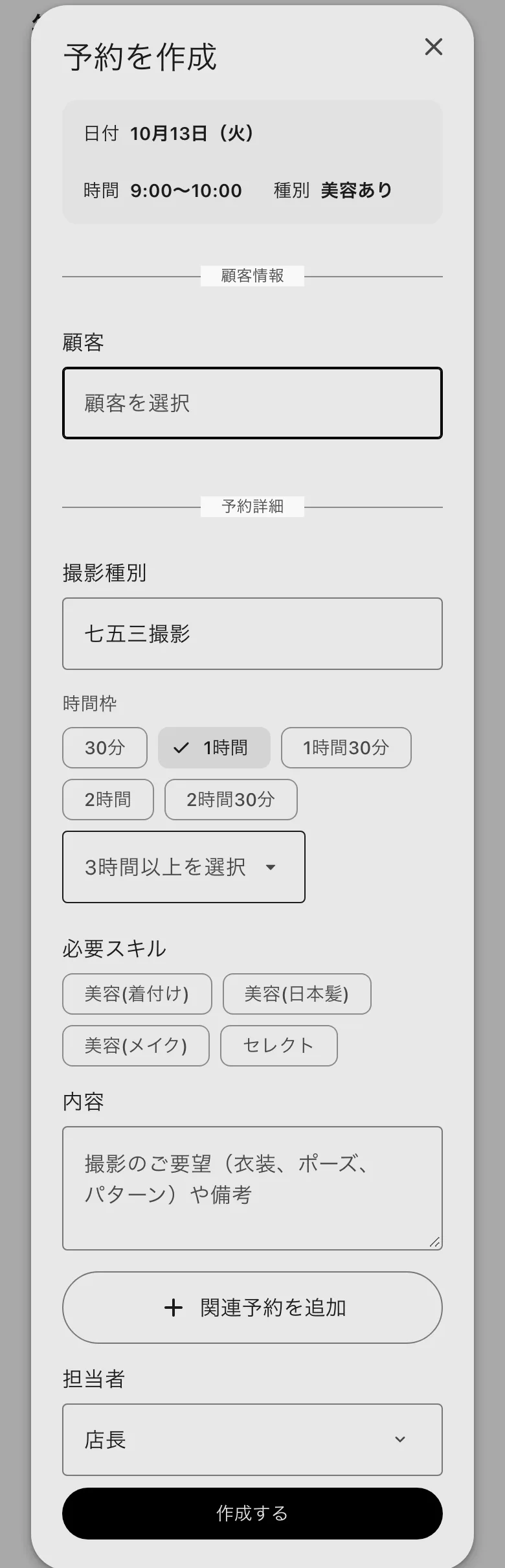
- 「顧客」の「顧客を選択」で、名前か電話番号を入れて、出てきた候補から選びます。選ぶと、その顧客の案件を選ぶ欄が出ます。
- 「撮影種別」と「時間枠」(30 分から 3 時間以上)を選びます。必要なら「必要スキル」を選び、「内容」に撮影の要望などを書きます。同じ予約にもう 1 つ入れるときは、「関連予約を追加」を押します。
- 「担当者」を選んで「作成する」を押すと、予約が入ります。
-
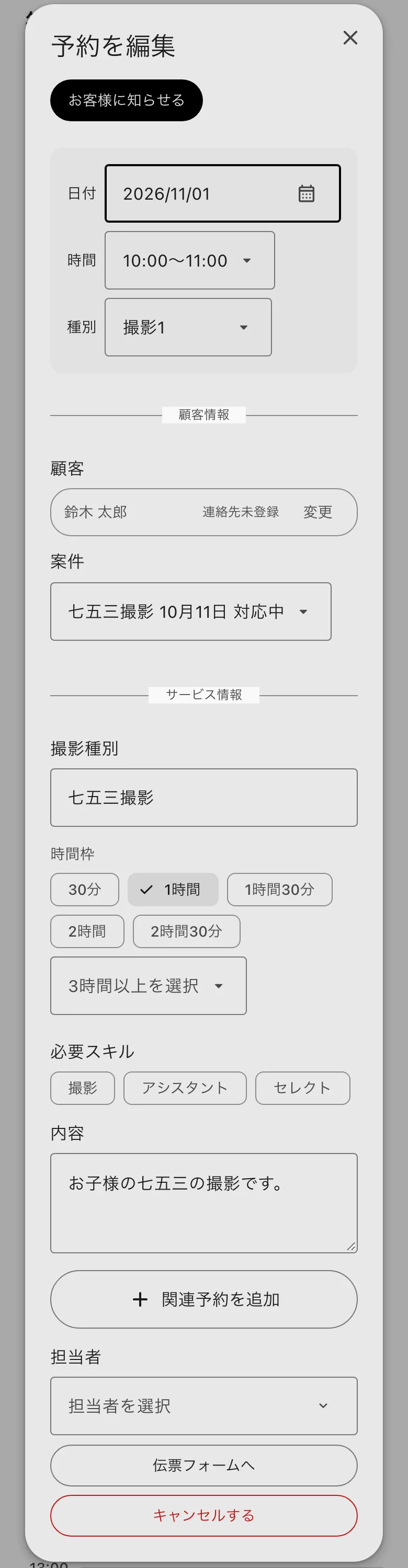
- 予約を取り消すときは、下の「キャンセルする」を押して確認します。1 つの予約に複数のサービスがあるときは、「サービスを削除する」で 1 つだけを消せます。
- 上の「お客様に知らせる」を押して確認すると、予約の内容がお客様に届きます。知らせたあとは、「知らせました」と日時が出ます。
- 下の「伝票フォームへ」を押すと、その案件の伝票の作成に移ります。
-
-
知っておくと良い事
- 問い合わせの「この案件で予約を入れる」から来たときは、「○○ 様の案件に予約を入れます」と出ます。表の枠を押すと、その案件で予約を入れます。やめるときは「キャンセル」を押します。
- 見る権限は「予定・空きを閲覧」です。入れるのは「予約を登録」、直すのは「予約を修正」、取り消すのは「予約を取消」、サービスを消すのは「サービスを削除」、メモを書くのは「日次メモを変更」の権限です。権限がなければ、その操作は出ないか、読むだけになります。
- 予約が多い日は、表の下に「前へ」「次へ」が出て、続きの予約に進めます。