AI電話受付の申込み
店舗ごとに、お店あての電話に AI が出る番号を申し込みます。
AI電話受付の番号は、法人の方のみお申し込みいただけます。
有効にして、番号を申し込む
-
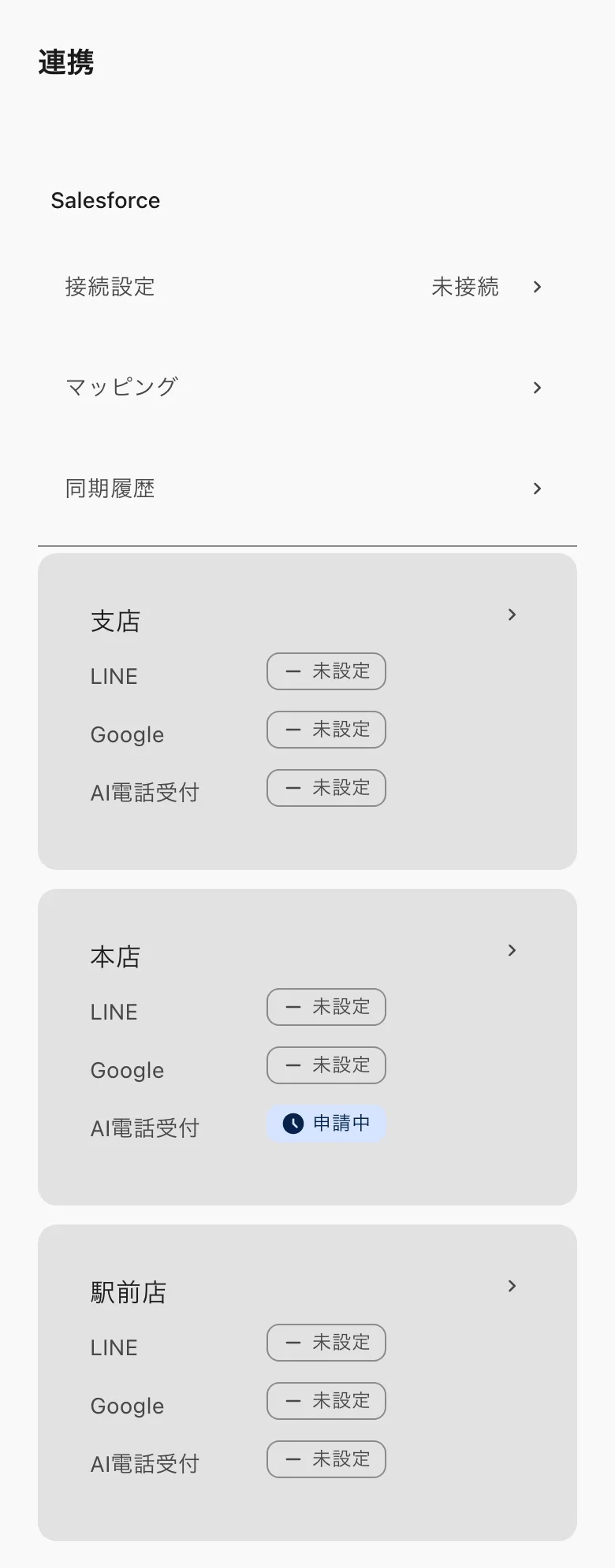
-
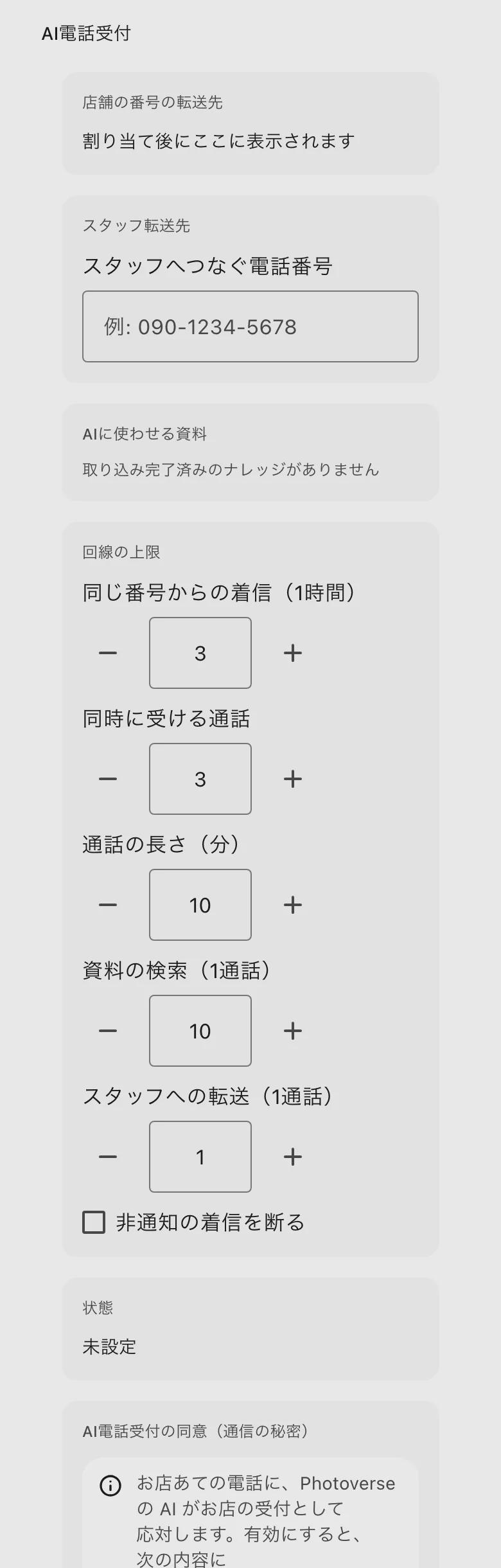
- 「AI電話受付の同意(通信の秘密)」を読み、「上の内容を確認し、同意します」にチェックを入れて、「有効にする」を押します。状態が「申請中」になります。
-
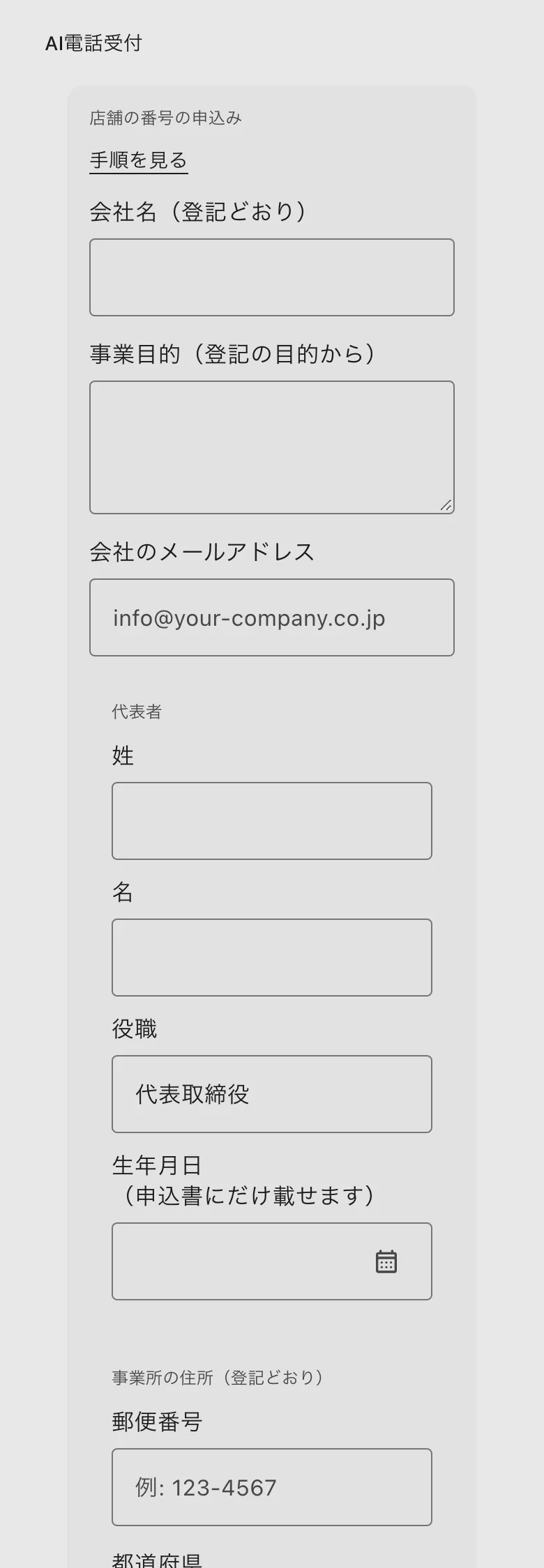
-
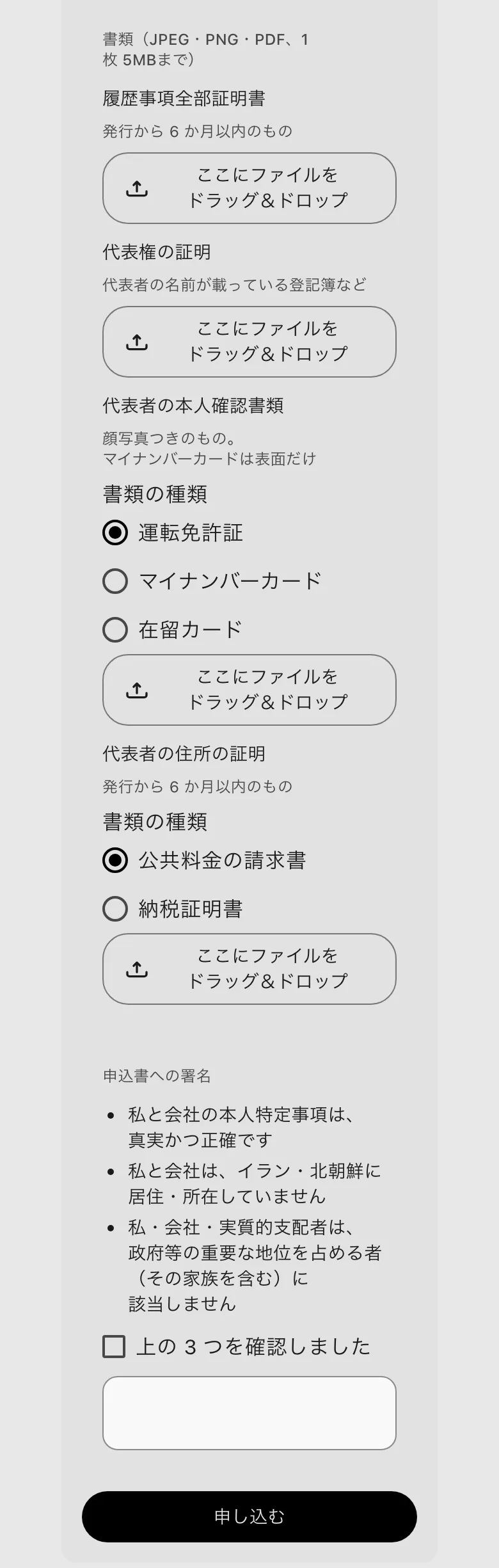
- 「申込書への署名」の 3 つの確認を読み、「上の 3 つを確認しました」にチェックを入れます。枠の中を指でなぞって署名し、「申し込む」を押します。
- 提出のあとは、「提出済み」「Twilio の審査」「はがきの確認」「番号の発行」と進み具合が出ます。審査の途中で、事業所と代表者のご自宅に Twilio からはがきが届きます。届いたら受け取ってください。
- 審査で差し戻されると、「審査で差し戻されました。修正して、もう一度提出してください」と出ます。理由を見て直し、もう一度「申し込む」を押します。
番号が出たら、転送を確かめる
- 番号が割り当てられると、「店舗の番号の転送先」にその番号が出ます。状態は「確認待ち」です。
- お店の電話を、この番号へ転送するように、電話会社で設定します。
- 「転送を確かめる」を押します。お店の電話が 1 回鳴り、転送が働いていれば、「転送を確認しました」と出て、状態が「準備完了」になります。「お店の電話番号を先に登録してください」と出たときは、先に店舗の電話番号を登録します。
止める・再開する
- 設定を変えたときは、「保存する」を押します。
- AI を止めるときは、「停止する」を押し、確認で進みます。AI が電話に出なくなり、着信はスタッフの転送先へつながります。同意も取り消されます。
- 戻すときは、同じ場所の「再開する」を押し、同意を取り直します。
知っておくと良い事
- 転送先に出る番号は、お客様に知らせる番号ではありません。お客様には、お店の今の番号をご案内ください。この番号からは、110・118・119 などの緊急通報はできません。
- 通話の録音と会話の全文は、保存しません。ご用件の要約と連絡先は、店舗のお問い合わせに残ります。
- 申込みに使う書類は、Twilio へ渡り、Photoverse には保存されません。
- 料金は、「支払い」の料金に「AI 電話受付」として、1 店舗ごとに入ります。
- 「LINE・Google・電話回線の設定を変更」できる人だけが、有効にする・申し込む・止めるを押せます。ほかの人は、今の設定を見るだけです。