お問い合わせ
お客様からのお問い合わせを受け、返信します。
開くと、本日のお問い合わせの一覧が出ます。ほかの日は、カレンダーから開きます。
-
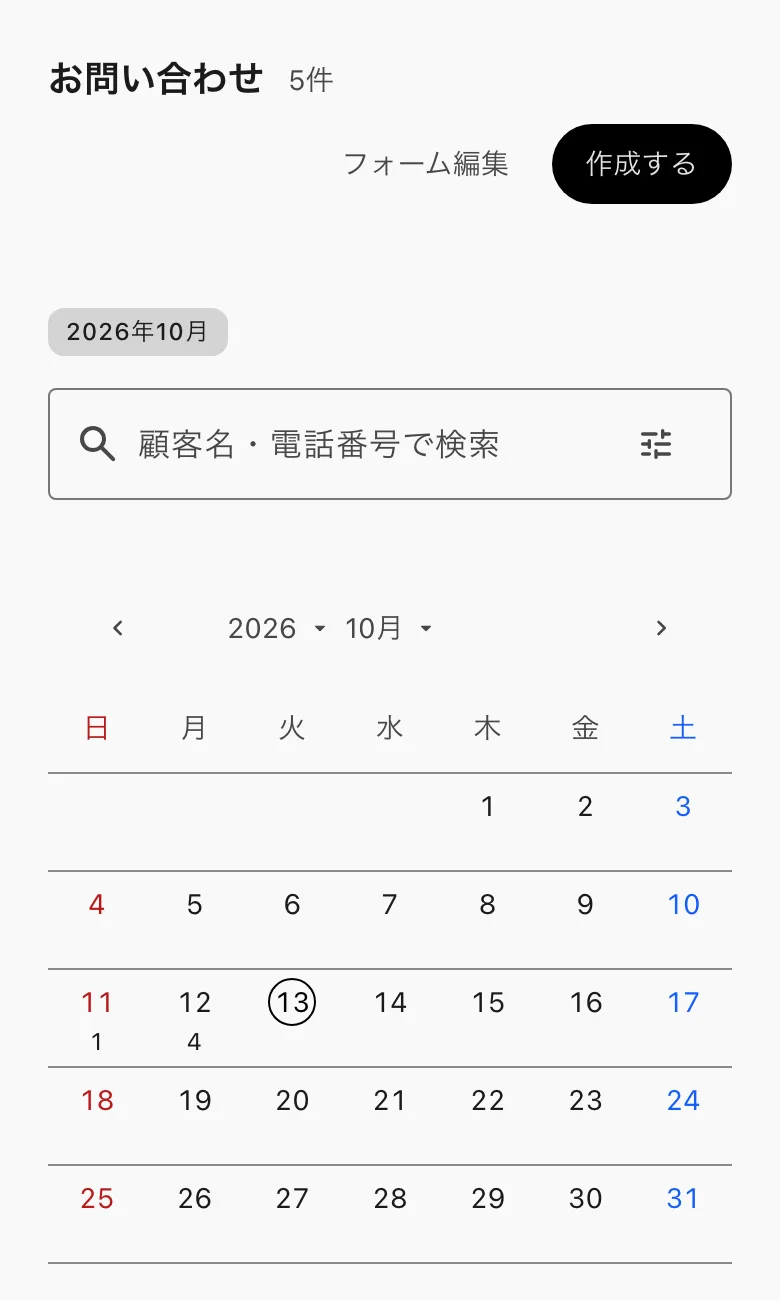
-
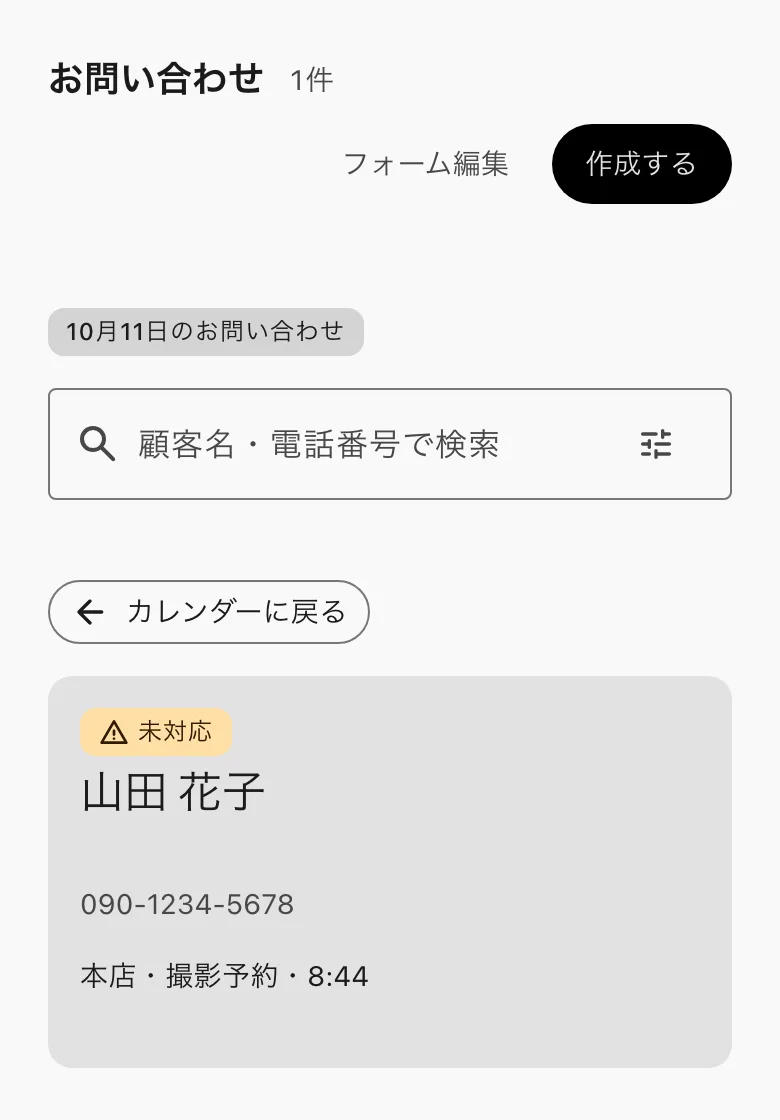
- 絞るときは、検索欄に顧客名か電話番号を入れます。検索欄の右の絞り込みの印を押すと、「状態」(すべて・未対応・対応中・完了)と「店舗」を選べます。
-
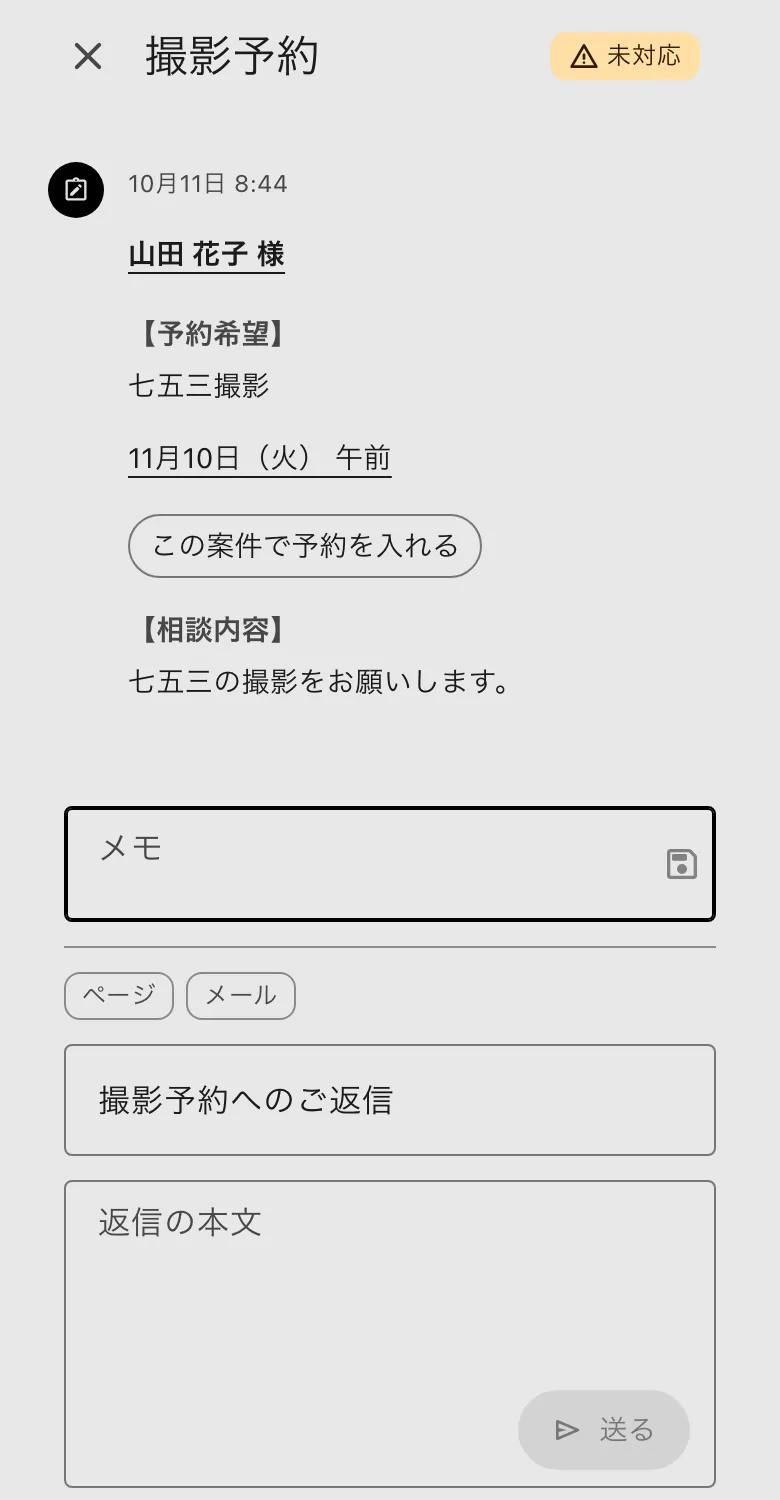
- 返信は、「返信の件名」と「返信の本文」を入れて「送る」を押します。送り先(ページ・メール・LINE)は件名の上に出て、お問い合わせごとに決まっています。選ぶ必要はありません。
- 対応のメモは、「メモ」に書いて、欄の右の保存の印を押します。返信とは別に、対応の履歴に残ります。
- 対応が終わったら、「完了する」を押します。「完了する」は、「対応中」のお問い合わせにだけ出ます。
- 予約の希望がある撮影予約のお問い合わせには、「この案件で予約を入れる」が出ます。押すと年間予約表の予約の画面へ進みます。予約希望の日付を押すと、年間予約表のその日が開きます。
- スタッフが電話や来店で受けた内容を記録するときは、一覧の「作成する」を押します。店舗(2つ以上あるとき)・顧客・撮影種別・希望日・希望時間・お問い合わせ内容を入れます。顧客は、名前か電話番号で探して選ぶか、「◯◯を新しく登録」を選びます。
- 顧客にも案件にも結ばれていないお問い合わせには、詳細の上に「お客様に結び付ける」が出ます(お問い合わせを作る権限がある人だけ)。押して顧客を選ぶと、その顧客の案件に結べます。
- お客様が入力するフォームを直すときは、一覧の上の「フォーム編集」を押します(一般お問い合わせ・撮影予約)。
知っておくと良い事
- 返信するかメモを残すと、「未対応」が自動で「対応中」になります。お客様の予約をその案件に入れると、自動で「完了」になります。
- 送り先が1つもないお問い合わせ(電話の番号だけ残ったものなど)では、返信の欄の代わりに、その番号へ電話で折り返すよう出ます。
- 詳細の下のAIアシスタントに、「お問い合わせを要約」と「返信案を作成」を頼めます。「テンプレート」で、頼み方のひな形を選べます。
- 編集の権限がなければ、「フォーム編集」は「フォームを見る」になり、保存はできません。
- 「このお問い合わせを消去する」は元に戻せません。氏名・連絡先・本文・メモ・返信が消え、日付と店舗だけ残ります。