記事
お知らせや記事を書いて公開します。
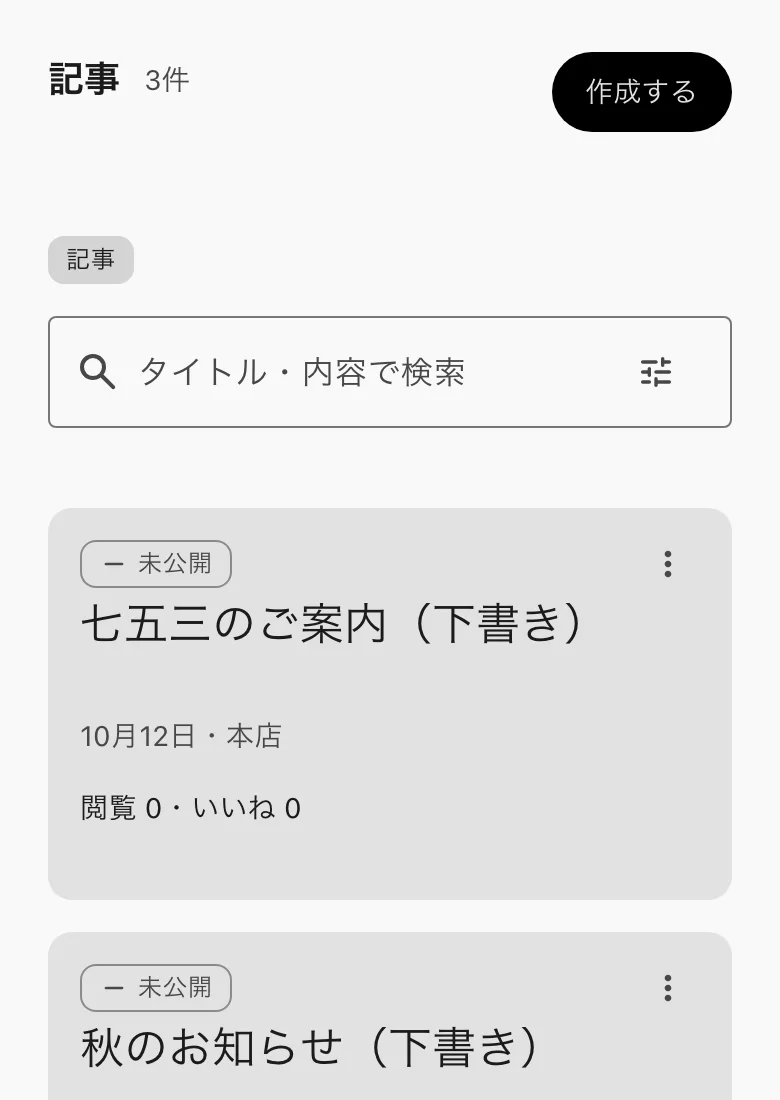
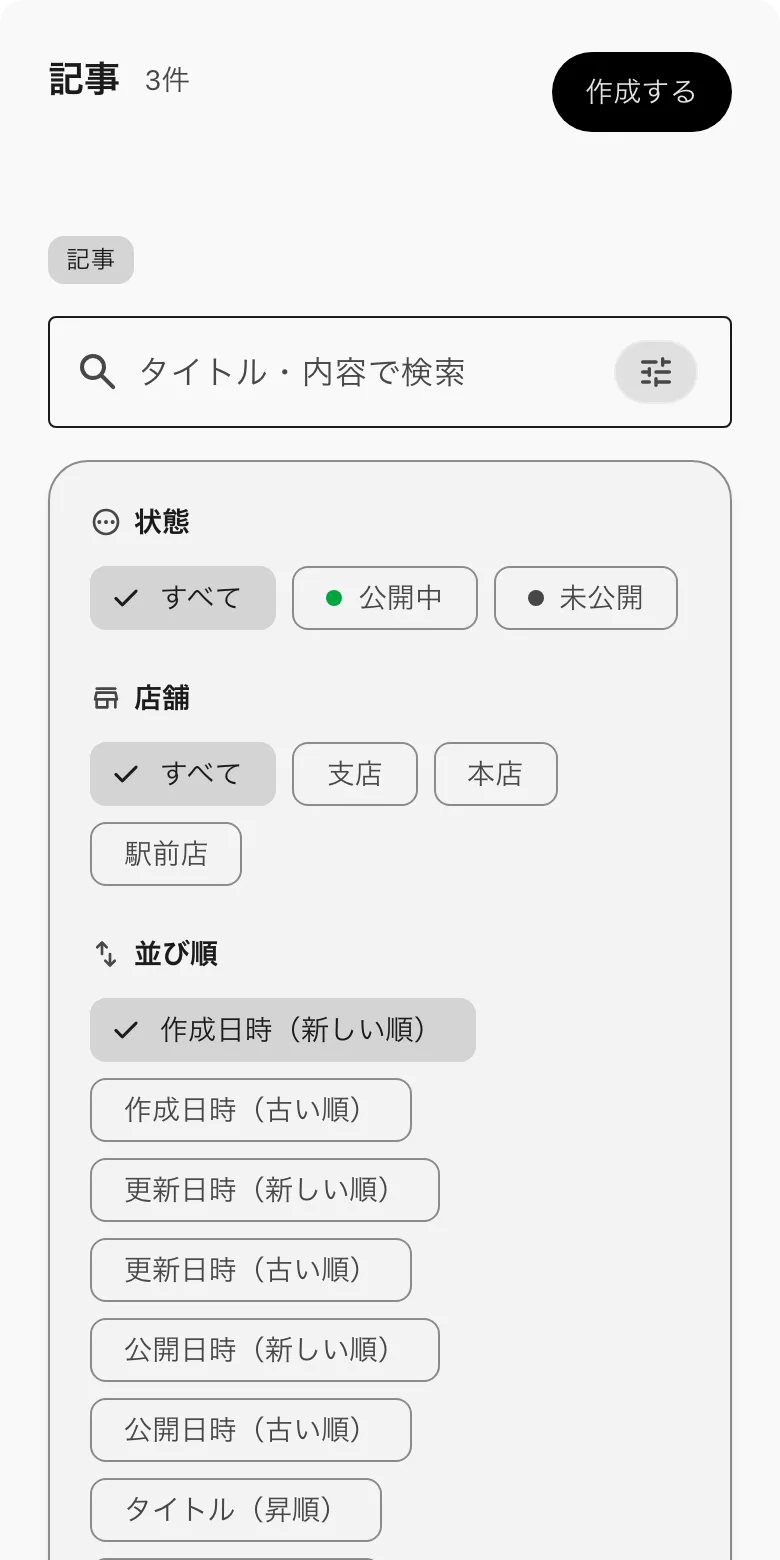
お店の記事を、下書きから公開まで書きます。公開した記事は、お客様のアプリの「記事」と、ホームページの「記事一覧」に出ます。
-
-
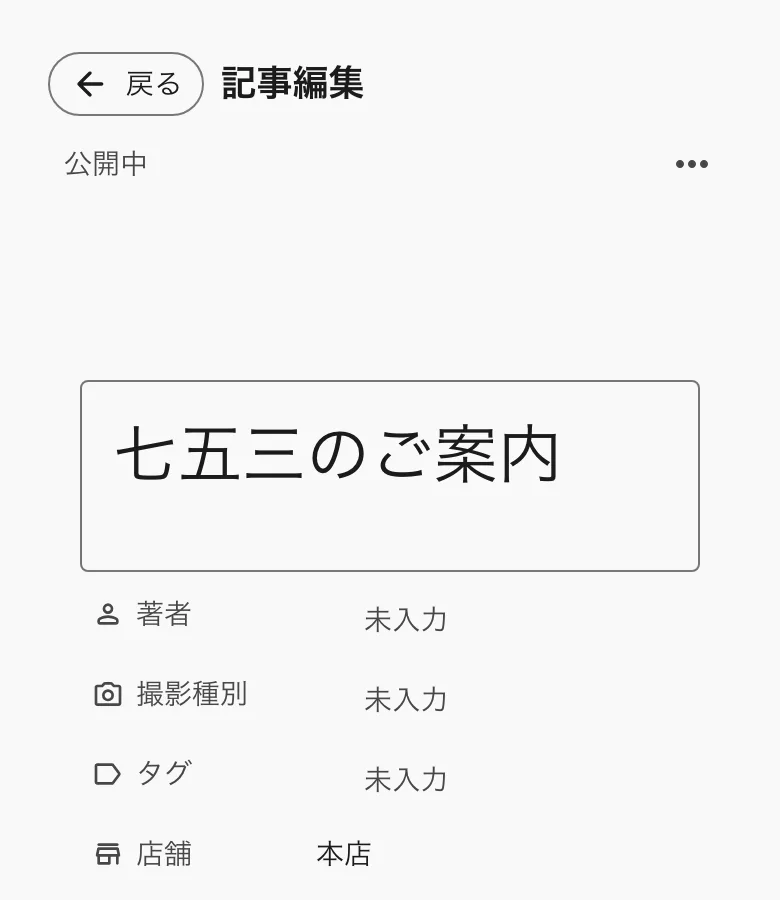
- 「カバー画像を追加」で、表紙の画像を入れます。入れたあとは、画像の上の「位置を調整」で見せる位置を決め、「変更」で入れ替え、「外す」で外せます。
- 本文を書きます。パソコンでは、行頭で「/」を打つか、行の左の「+」を押すと、見出し・箇条書き・番号付きリスト・チェックリスト・引用・コールアウト・トグル・コードブロック・区切り線・画像・YouTube のブロックを足せます。文字を選ぶと書式の帯が出ます。スマホは画面の下の帯の「+」と「文字の書式」を使います。画像は貼り付けや、ファイルをドロップしても入ります。
- パソコンでは、ブロックの左の「⋮⋮」を押すと、「複製する」「削除する」「変換」(見出しや引用などに替える)が選べます。「⋮⋮」をつかんで動かすと、ブロックの順を替えられます。
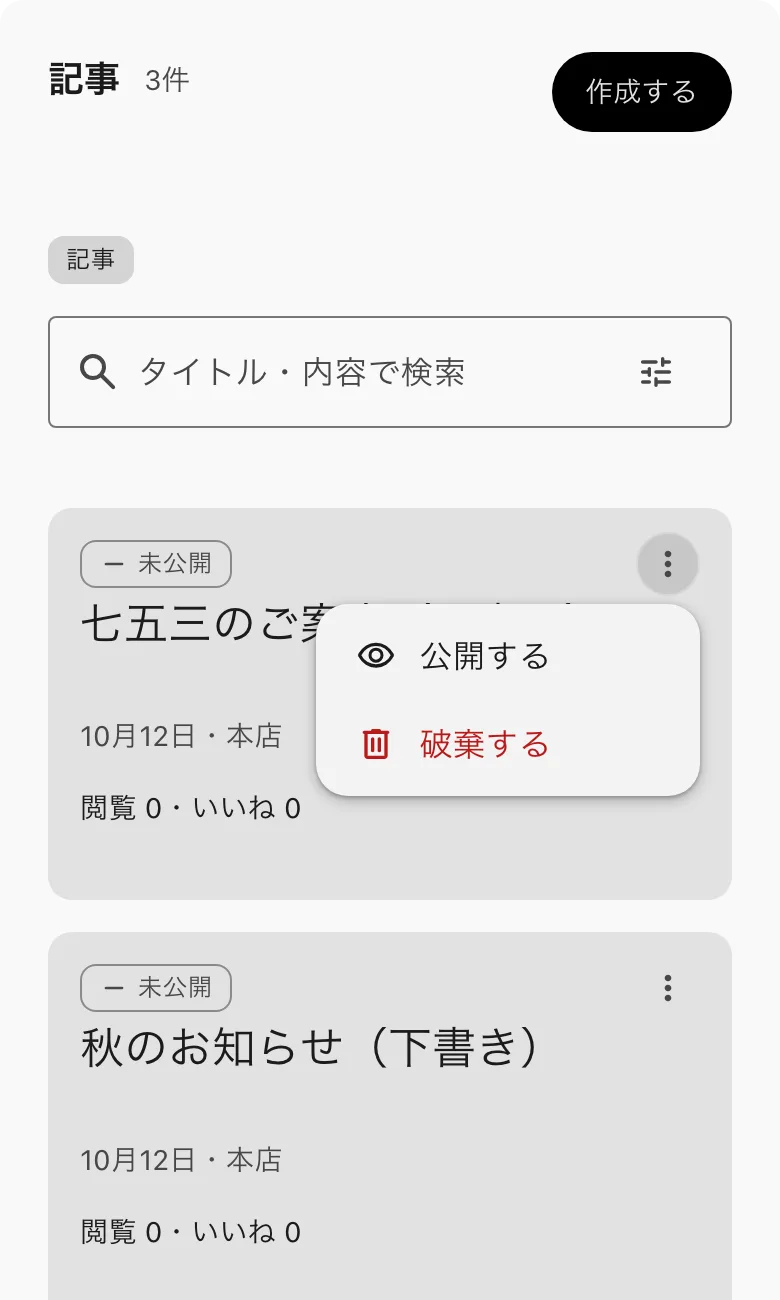
- 「公開する」を押し、確認で「公開する」を押します。題のない記事は公開できません。
-
-
-
知っておくと良い事
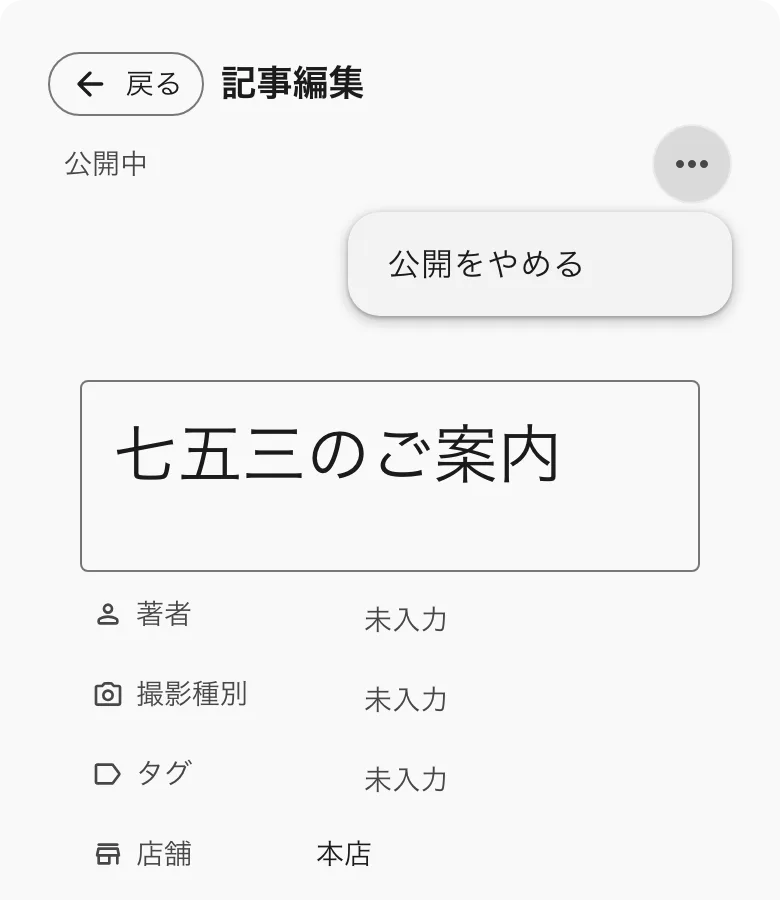
- 書いた内容は手を止めると自動で保存されます。公開中の記事を直すと、その保存でお客様にも見えます。
- 「撮影種別」を選ぶと、その撮影のお客様のホームの「あなたへのおすすめ」に、この記事が先に出ます。選ぶとすぐ保存されます。
- 作成・編集は「記事の下書きを編集」、公開は「記事を公開」、公開をやめるのは「公開を撤回」、破棄は「下書きを破棄」の権限です。権限のない操作のボタンは出ません。