勤怠
スタッフの出勤と退勤の記録を見て、直します。
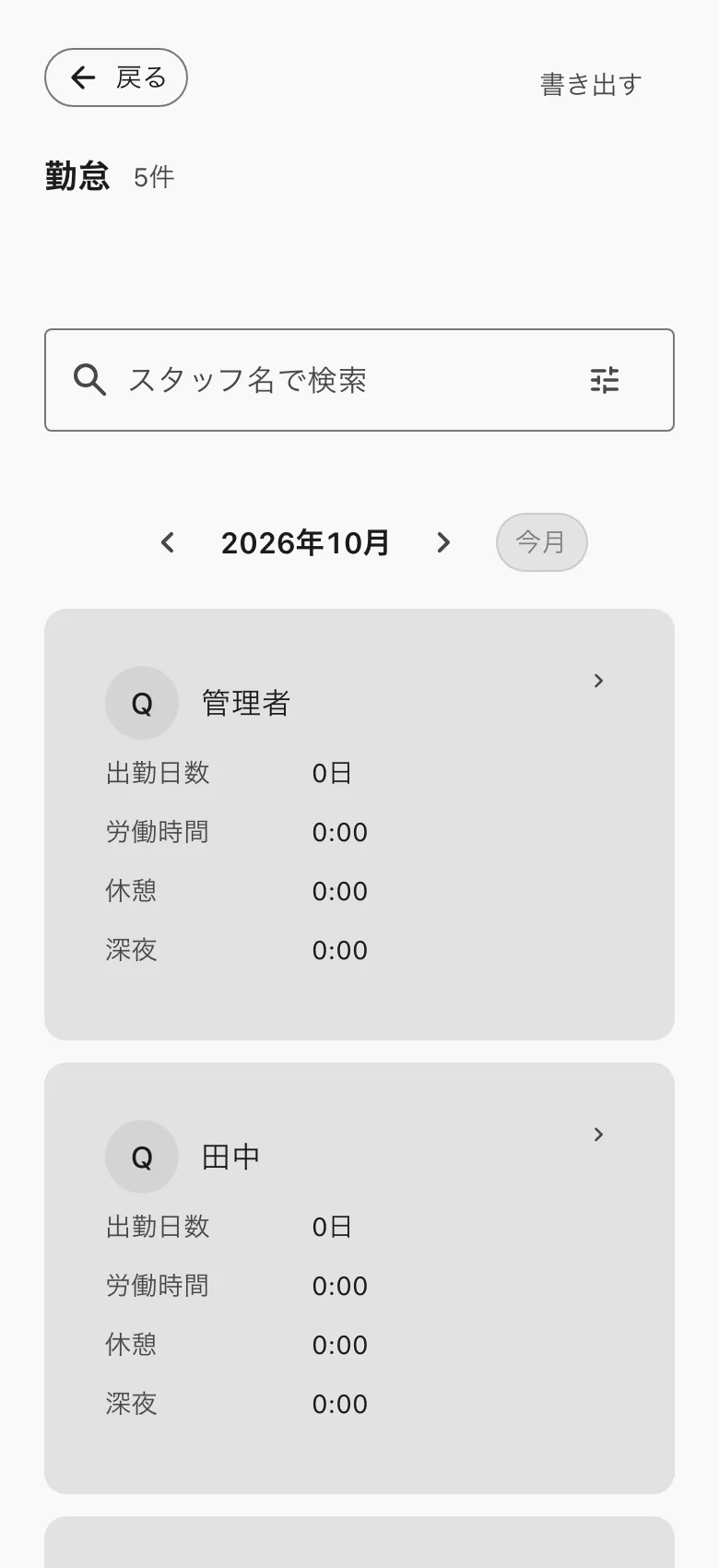
開いて最初に出るのは、いまの打刻とこの店舗の勤務中の人です。過去の勤務は、右上の「月の表」で見て直します。
-
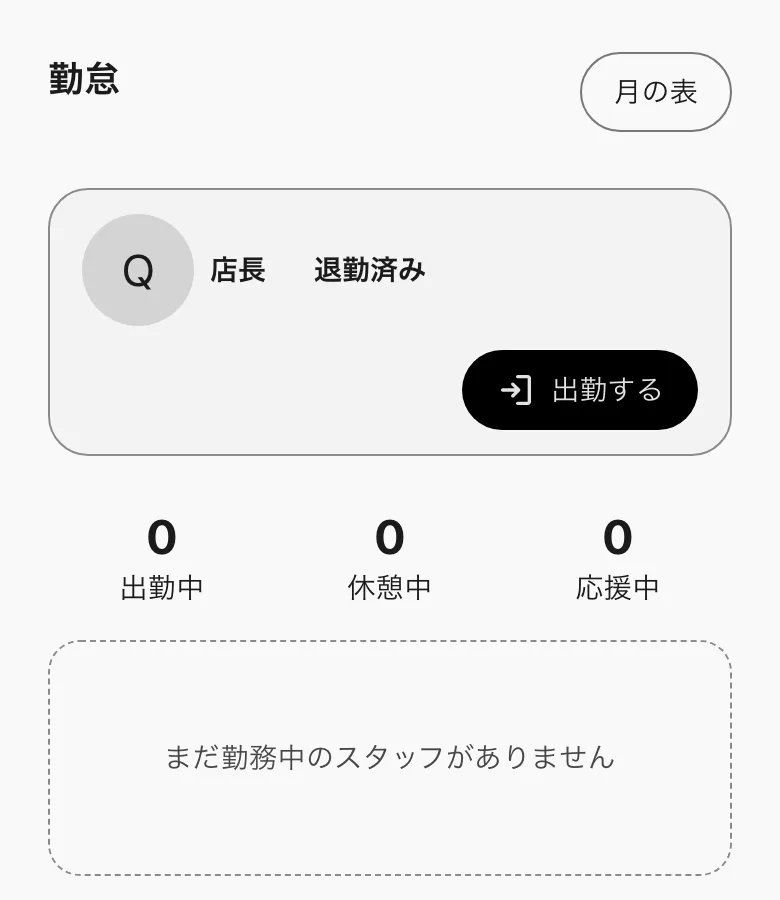
- 打刻は、退勤済みなら「出勤する」、出勤中なら「休憩開始」「退勤する」「店舗を移動」、休憩中なら「休憩終了」を押します。押すとその場で打刻されます。「店舗を移動」は、行き先が 2 つ以上あるときだけ店舗を選びます。
- 「勤怠を編集」の権限がない人は、ボタンの代わりに「打刻はスマホのQRから」と出ます。画面の下の帯の「QR」を押し、店舗の端末に出ている打刻の QR を読み取ります。
- 勤務中の人は、下の「出勤中」「休憩中」「応援中」の人数と、人ごとのカードで見ます。応援に来ている人のカードには、所属の店舗が出ます。
-
-
-
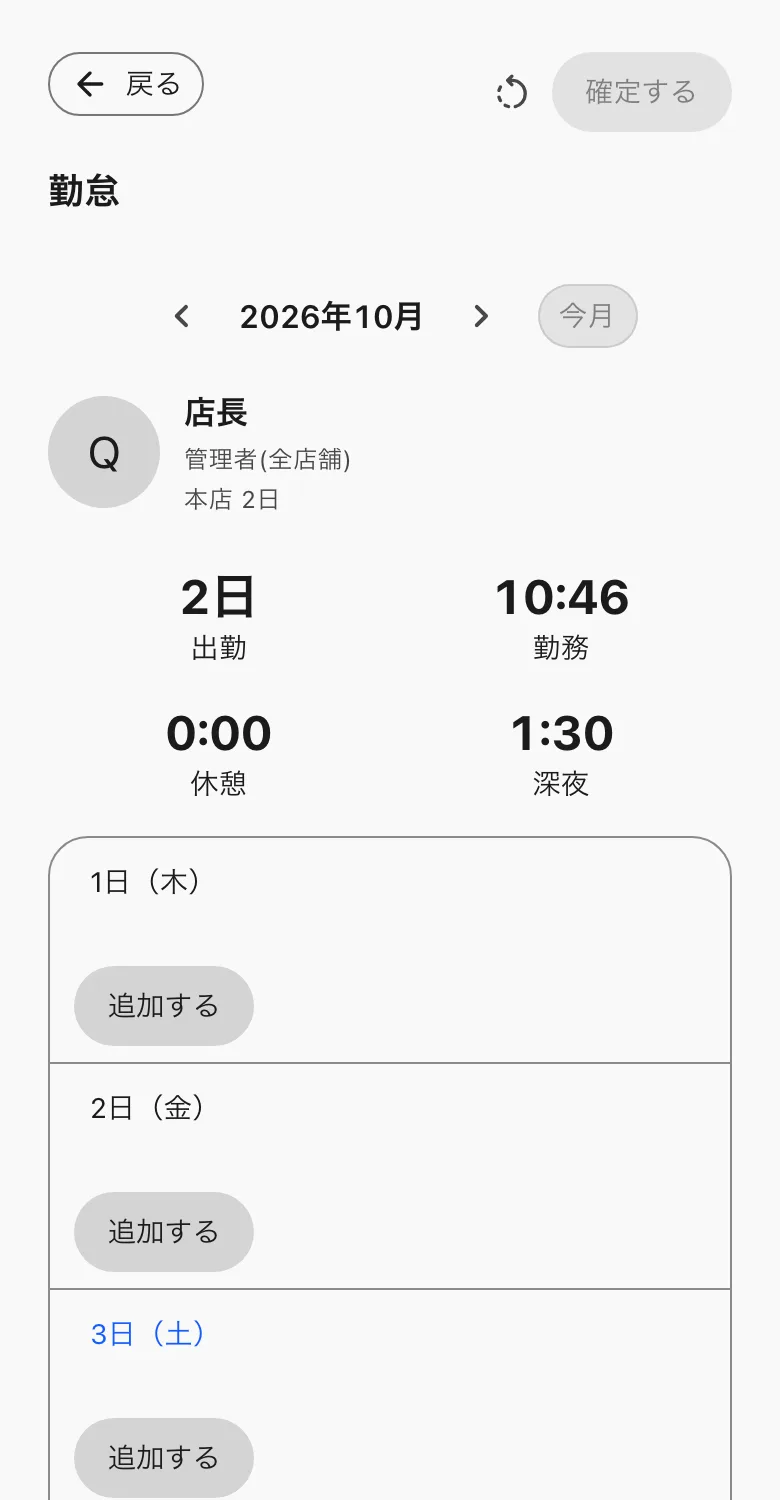
- 日のメモは、日の「メモ」(書いてあれば、その文)を押して書き、欄を離れると書き込まれます。メモは「確定する」を待ちません。
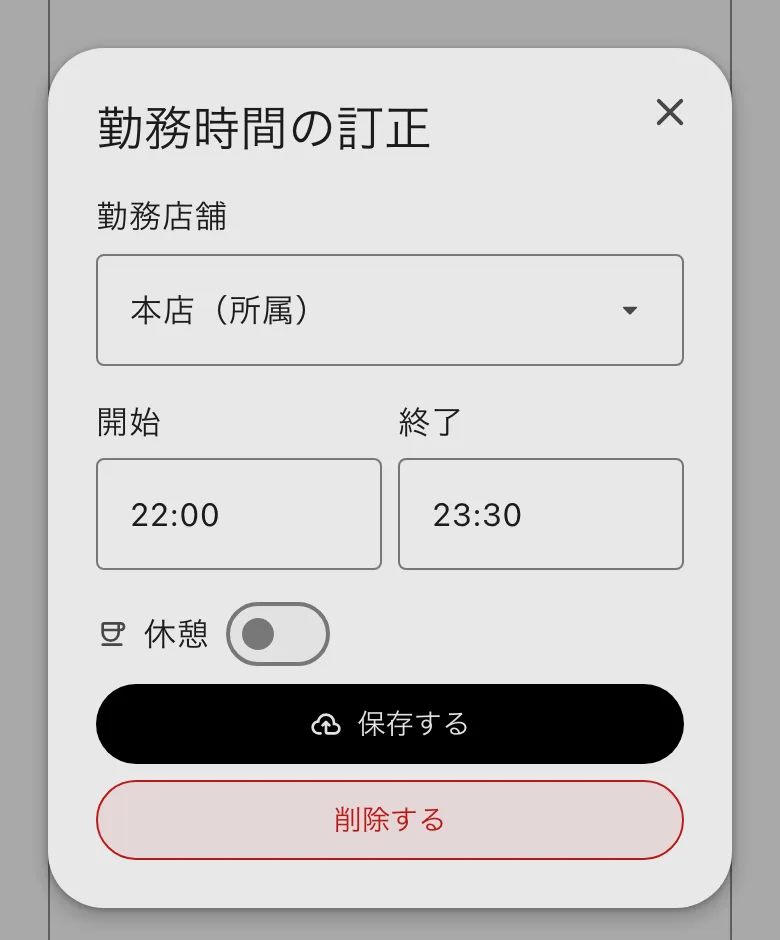
- 時間の直しは、書き込まれずに画面に溜まります。右上の丸い矢印の「元に戻す」で、直前の直しを戻せます。直し終えたら、右上の「確定する」を押して確認すると、日ごとにまとめて書き込まれます。
-
- 月の表で右上の「書き出す」を押すと、その月の全員の勤怠が CSV で保存されます。
知っておくと良い事
- 店舗のアカウントでログインした端末には、打刻の QR だけが出ます(自動で替わります)。店舗に出ている QR 以外を読むと、その場で受け付けられません。
- 労働時間・休憩・深夜は、打刻から自動で計算されます。
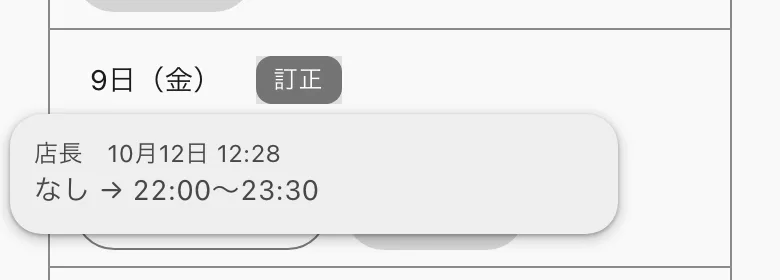
- 訂正は給与と勤務の記録に残るので、「確定する」までは書き込まれません。持っている直しがあるまま画面を離れようとすると、確認が出ます。
- 直せるかは日ごとに決まります。その日の所属店舗に「勤怠を編集」の権限が届かない日は、見るだけです。
- 締め日が月の途中の組織では、月の名前の横に、その月が覆う期間(9/21〜10/20 の形)が出ます。
- CSV の頭の列は従業員番号です。給与側との突き合わせに使うので、スタッフの情報で入れておきます。法定時間外の列はありません。